Trascrivere audio in testo offline su Mac e Windows
Come trascrivere audio in testo offline su Mac e Windows: con un modello di IA locale, senza caricare nulla online. Tre metodi a confronto e guida passo passo.
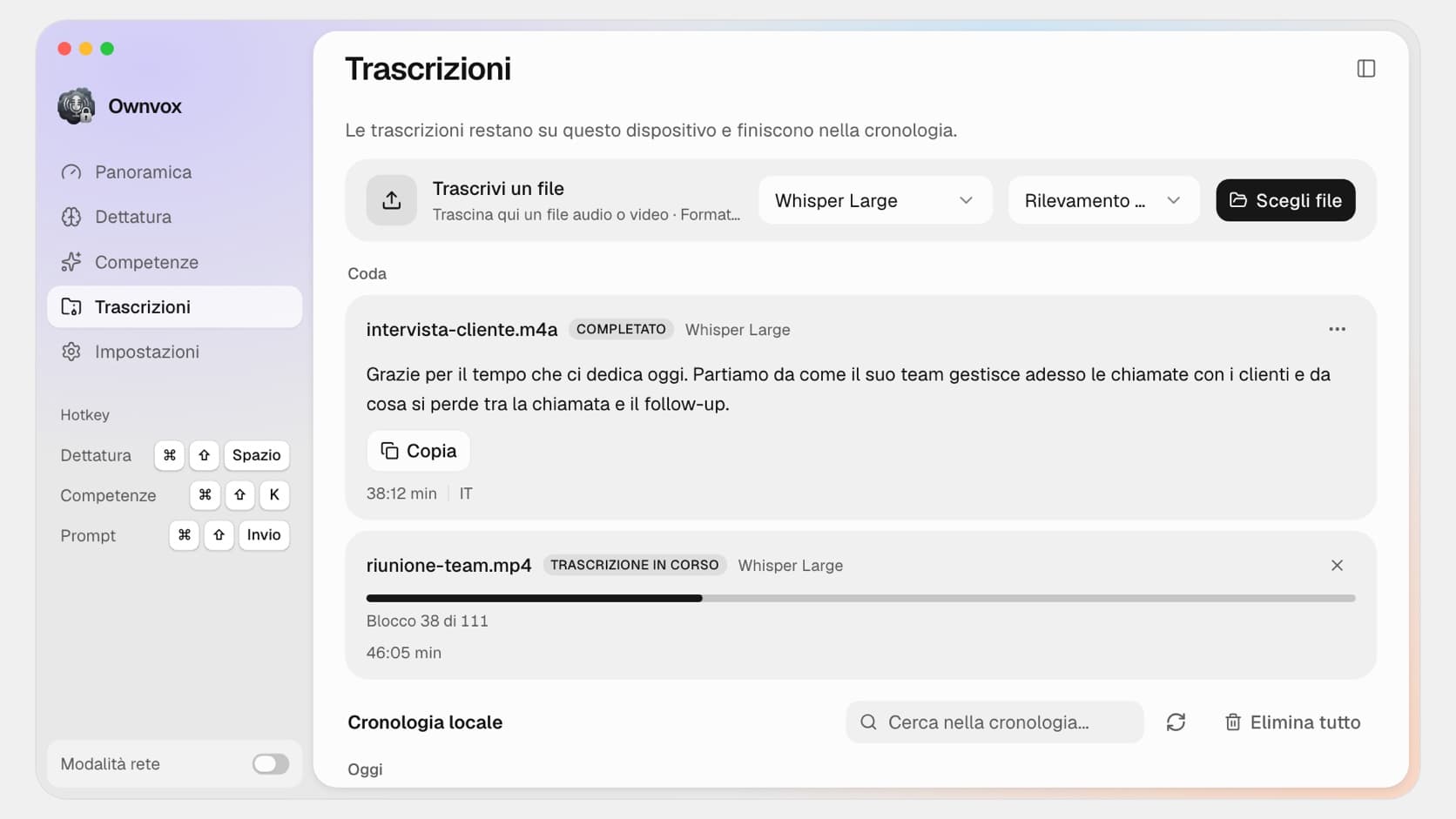
Un'intervista di un'ora, la registrazione di una lezione, una riunione che hai registrato tu stesso: chi vuole ricavarne un testo finisce quasi sempre su un servizio online e carica il file. Funziona, ma spesso consuma i minuti inclusi nel piano, si ferma davanti ai limiti di dimensione quando la registrazione è lunga e significa che poi la registrazione resta su un server che non è il tuo.
Si può fare anche senza upload. I modelli di riconoscimento vocale come Whisper, su cui si basano molti servizi online, ormai girano su un normale portatile. Questo articolo spiega che cosa significa tecnicamente trascrivere offline, quali sono i tre metodi possibili e come trasformare in testo un file audio, passo dopo passo, su Mac o su Windows.
Che cosa significa davvero «trascrivere offline»
Nella trascrizione offline il modello di riconoscimento vocale calcola sul tuo dispositivo, cioè sul processore o sulla scheda grafica del tuo computer, e non in un data center. A renderlo possibile è una generazione di modelli aperti: OpenAI ha pubblicato Whisper come open source nel 2022 e con Parakeet di NVIDIA esiste una seconda famiglia di modelli pensata per la velocità. Entrambi si possono scaricare ed eseguire in locale.
La parola «offline» indica qui due cose che spesso vengono confuse. Primo, durante la trascrizione non ti serve una connessione a internet, quindi puoi lavorare in treno, in archivio o sul campo. Secondo, il file non lascia il tuo dispositivo, semplicemente perché non c'è nessun server a cui venga inviato. Internet serve per la configurazione, cioè per l'installazione e per scaricare il modello, ma non per la trascrizione in sé. Per saperne di più sulla tecnica dei modelli locali c'è la nostra guida al software di dettatura offline.
Quando conviene la trascrizione locale
Il vantaggio è più evidente con le registrazioni riservate. L'intervista a una fonte, un colloquio con un cliente o un incontro con il personale non dovrebbero finire su server di terzi senza necessità. Se il file resta sul tuo computer, cade la domanda su chi potrebbe leggerlo lì, conservarlo o usarlo per addestrare modelli.
Il secondo motivo è di ordine pratico: file lunghi e numerosi. I servizi online spesso fatturano a minuti o limitano la dimensione dei file. In locale non c'è un pacchetto che si esaurisce e nessun file da caricare prima attraverso una linea debole. Un'ora di audio pesa facilmente alcune centinaia di megabyte, e con il Wi-Fi di un hotel già l'upload mette alla prova la pazienza.
Per onestà va detto anche quando il locale non è la scelta migliore. Se ti servono l'identificazione dei parlanti, i timestamp o sottotitoli già pronti, ti trovi meglio con uno strumento specializzato, su Mac per esempio MacWhisper, che inquadriamo in un confronto dedicato. E su hardware molto vecchio il calcolo richiede sensibilmente più tempo che su un servizio con schede grafiche da server.
Tre modi per trasformare l'audio in testo offline
| Metodo | Configurazione | Punti di forza | Limiti |
|---|---|---|---|
| Whisper da riga di comando | Terminale, Python o whisper.cpp | Gratuito, pieno controllo, anche formati di sottotitoli | Configurazione tecnica, nessuna interfaccia |
| Strumento nel browser con modello locale | Nessuna installazione | Gratuito, subito pronto, legge anche i messaggi vocali | Modelli più piccoli, la scheda deve restare aperta |
| App desktop con modello locale | Installare l'app | Modelli grandi, file lunghi, coda | Installazione necessaria, a pagamento a seconda dell'app |
La riga di comando è la strada per chi si trova a suo agio nel terminale. L'originale di OpenAI si installa tramite Python, mentre il porting in C++ più leggero, whisper.cpp, fa a meno di Python. Hai il pieno controllo su modello e formato di output, ma devi occuparti tu dell'installazione, dei file dei modelli e, con i formati insoliti, anche della conversione.
Uno strumento nel browser con modello locale è l'ingresso più rapido. Il nostro convertitore da audio a testo gratuito scarica una volta sola un modello Whisper nel tuo browser e poi trascrive sul tuo dispositivo, senza caricare il file. In cambio lavora con i modelli più piccoli, Whisper Base e Whisper Small, e la pagina deve restare aperta durante il calcolo. Per una registrazione breve al volo è l'ideale, per un'intervista di tre ore meno.
Un'app desktop unisce i modelli grandi a un'interfaccia che non richiede il terminale. Sfrutta direttamente l'hardware del tuo computer, elabora i file lunghi in un colpo solo e conserva i risultati. Come funziona in concreto lo mostra la sezione successiva con l'esempio di Ownvox, la nostra app per Mac e Windows.
Passo dopo passo: trascrivere un file audio offline
1. Installa un modello. In Ownvox scarica una volta sola un modello locale, per esempio Whisper Large v3 Turbo o Parakeet. Per questo download ti serve una connessione a internet, per la trascrizione successiva non più.
2. Apri la scheda «Trascrizioni». In alto trovi la card «Trascrivi un file», sotto la tua cronologia.
3. Trascina i file. Trascina uno o più file audio o video sulla card oppure sceglili dalla finestra di selezione dei file. Per i video viene usata solo la traccia audio.
4. Scegli modello e lingua. Seleziona uno dei modelli installati e la lingua della registrazione, oppure lascia che la lingua venga riconosciuta automaticamente.
5. Usa la trascrizione. Appena il file è pronto, il testo compare nella riga del file e con un clic su «Copia» lo metti negli appunti. In più la trascrizione finisce nella cronologia, così la ritrovi in seguito.
La clip qui sopra accelera il tempo. Quanto ci mette davvero un file dipende dalla sua durata, dal modello scelto e dal tuo computer.
Salvare la trascrizione come file di testo o Markdown
Se il testo non vuoi solo incollarlo ma archiviarlo, su un file pronto apri il menu con i tre puntini. Lì trovi «Salva come .txt» e «Salva come .md». Il file .txt contiene il testo semplice. Il file Markdown riceve in più il nome della registrazione come titolo e una riga con data e durata, comodo se raccogli le trascrizioni in un'app di appunti come Obsidian.
Come nome del file è già inserito il nome della registrazione, quindi da intervista-cliente.m4a si ottiene intervista-cliente.md. Con «Apri in Trascrizioni» dallo stesso menu salti alla voce corrispondente nella cronologia.
Più registrazioni in una volta: la coda
Se vuoi mettere per iscritto una serie di interviste o le lezioni di un intero semestre, trascina dentro tutti i file in una volta. Ownvox li mette in coda e li elabora uno dopo l'altro, sempre un file alla volta, in modo che il modello abbia a disposizione tutta la potenza di calcolo. Per ogni file vedi se è in attesa, in elaborazione o pronto.
Nel frattempo puoi continuare a lavorare normalmente. Se detti un testo, la dettatura ha la precedenza: la coda si ferma per quel momento e poi riprende da sola dallo stesso punto. Così una registrazione lunga non blocca lo strumento che ti serve per scrivere.
Quali file funzionano e quali no
Ownvox legge i formati audio più comuni mp3, wav, m4a, aac, flac e ogg e i formati video mp4, mov e mkv, fino a sei ore per file. Questo copre registratori vocali, app di registrazione, registrazioni di Zoom e la maggior parte delle fotocamere.
Non sono supportati Opus e WebM. La cosa riguarda soprattutto i messaggi vocali di WhatsApp e Telegram, che sono quasi sempre in formato Opus. Per questi c'è il nostro strumento gratuito nel browser Da messaggio vocale a testo, che trascrive proprio questi file in locale nel browser.
Il secondo limite riguarda l'output: ottieni testo semplice. Timestamp, file di sottotitoli e identificazione dei parlanti Ownvox non li genera. Per un verbale, un riassunto o l'analisi di un'intervista di solito basta, per sottotitolare un film no.
Quattro consigli per trascrizioni migliori
Imposta la lingua in modo fisso se la conosci. Il riconoscimento automatico è comodo, ma può sbagliare quando una registrazione inizia con musica, un lungo silenzio o una frase in un'altra lingua.
Per le registrazioni difficili usa il modello più grande. Dialetto, rumori di fondo e più parlanti un modello grande li perdona più facilmente di uno piccolo. Il calcolo dura di più, ma poi correggi meno.
Cura l'audio già in fase di registrazione. Un microfono vicino a chi parla e una stanza senza riverbero rendono più di qualsiasi modello. Ciò che una persona fatica a capire, nemmeno l'IA lo capisce in modo affidabile.
Ricontrolla nomi e termini tecnici. Nomi propri, sigle e numeri sono le tipiche fonti di errore di ogni riconoscimento vocale. Un rapido controllo su questi punti evita fastidi dopo.
Privacy: che cosa risolve il locale e che cosa no
Se la trascrizione gira sul tuo dispositivo, per questo passaggio non esiste nessun fornitore che riceve la registrazione. Cadono così l'accordo sul trattamento dei dati per la trascrizione, la domanda sull'ubicazione del server e il timore che i contenuti vengano usati per addestrare modelli. In Ownvox questo vale per i file senza eccezioni: la trascrizione dei file avviene sempre con un modello locale, anche se per la dettatura hai attivato il cloud opzionale.
Con questo non sono assolti gli altri tuoi obblighi. Per la registrazione in sé ti serve comunque una base giuridica, e sia le registrazioni sia le trascrizioni stanno sul tuo computer, che dovresti proteggere di conseguenza. I dettagli sono nel nostro articolo sul software di trascrizione conforme al GDPR. Questa sezione è un inquadramento generale e non una consulenza legale.
Domande frequenti sulla trascrizione offline
Si può davvero trascrivere audio senza internet?
Sì. Dopo l'installazione una tantum e il download di un modello, il riconoscimento vocale gira interamente sul tuo computer. Durante la trascrizione non serve alcuna connessione e il file non viene trasmesso da nessuna parte. Essendo un'app in abbonamento, Ownvox verifica soltanto di tanto in tanto la licenza online, cosa che non ha nulla a che vedere con le tue registrazioni.
Quale programma trascrive file audio offline su Mac e Windows?
Ci sono tre tipi di soluzione: Whisper da riga di comando, strumenti nel browser con modello locale e app desktop. Ownvox è un'app desktop per macOS e Windows che trascrive file audio e video con modelli locali Whisper e Parakeet. Su Mac è diffuso anche MacWhisper, che offre in più sottotitoli e identificazione dei parlanti.
Quanto dura una trascrizione offline?
Dipende dalla durata della registrazione, dal modello e dal tuo hardware. I modelli più piccoli e i computer con un processore o una scheda grafica recenti sono più veloci, i modelli grandi su dispositivi più vecchi ci mettono di più. La prova più affidabile è con un tuo file breve.
Quali formati di file si possono trascrivere offline?
Ownvox elabora mp3, wav, m4a, aac, flac, ogg, mp4, mov e mkv fino a sei ore per file. Per i file video viene trascritta la traccia audio. Opus e WebM non sono supportati.
Posso trascrivere offline i messaggi vocali di WhatsApp?
Non con l'app Ownvox, perché i messaggi vocali di WhatsApp sono salvati in formato Opus. Il nostro strumento gratuito nel browser Da messaggio vocale a testo legge questi file e li trascrive in locale nel browser, senza caricarli.
La trascrizione offline è precisa quanto un servizio cloud?
Con una buona qualità audio i grandi modelli locali offrono risultati ben utilizzabili per interviste, lezioni e riunioni. Quanto sarà precisa una trascrizione dipende da lingua, registrazione e modello. Un confronto con il tuo materiale dice più di qualsiasi affermazione generale.
Ottengo timestamp, sottotitoli o identificazione dei parlanti?
Con Ownvox no, il risultato è testo semplice che puoi copiare o salvare come .txt o .md. Per i sottotitoli vanno bene Whisper da riga di comando o un programma specializzato come MacWhisper.
Quanto costa la trascrizione offline con Ownvox?
Ownvox costa 9,99 euro al mese o 69,99 euro all'anno, IVA inclusa. Entrambi i piani partono con sette giorni gratuiti e la trascrizione dei file è inclusa in entrambi.
In sintesi: la registrazione non deve lasciare il tuo dispositivo
Trasformare l'audio in testo non è più un compito per cui serva per forza un server. Per un file breve basta uno strumento nel browser con modello locale, per il pieno controllo la riga di comando, e per le registrazioni lunghe, intere serie di file e l'uso quotidiano un'app desktop. In tutti e tre i casi la registrazione resta dove è nata.
Se vuoi provarlo con i tuoi file, puoi provare Ownvox gratis per sette giorni e poi scaricare l'app per Mac o Windows. La trascrizione dei file è solo una parte: gli stessi modelli locali dettano anche in qualsiasi app direttamente al cursore.