Transcription audio en texte hors ligne sur Mac et Windows
Comment faire une transcription audio en texte hors ligne sur Mac ou Windows : avec un modèle d'IA local, sans envoi de fichier. Trois méthodes et un guide.
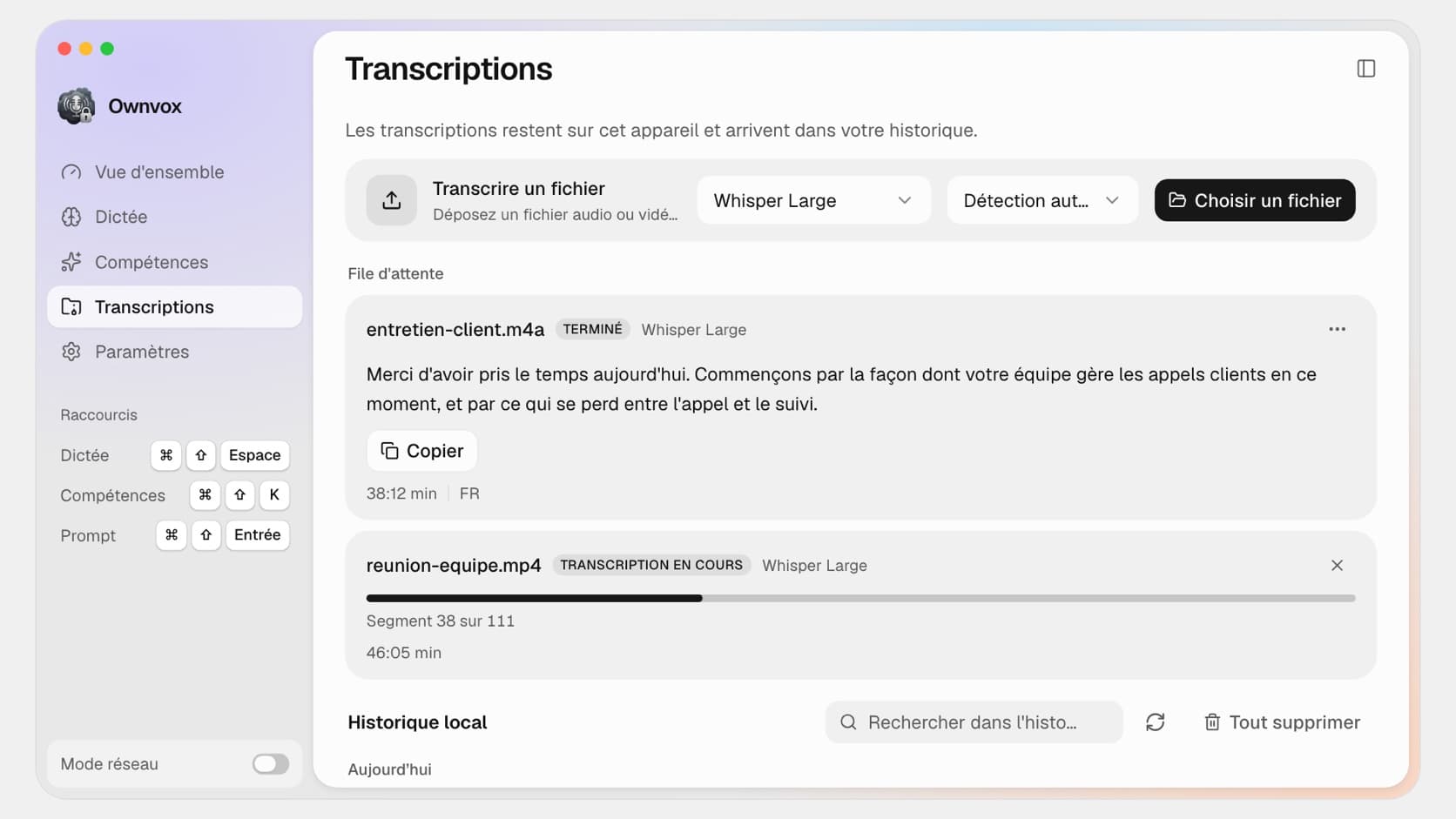
Un entretien d'une heure, l'enregistrement d'un cours, une réunion que vous avez vous-même enregistrée : pour en faire du texte, on finit presque toujours sur un service en ligne où l'on envoie le fichier. Cela fonctionne, mais cela consomme souvent un quota de minutes, bute sur des limites de taille pour les longs enregistrements et signifie que l'enregistrement se retrouve ensuite sur un serveur tiers.
On peut aussi se passer de l'envoi. Les modèles de reconnaissance vocale comme Whisper, sur lesquels reposent de nombreux services en ligne, tournent désormais sur un ordinateur portable ordinaire. Cet article explique ce que signifie techniquement la transcription hors ligne, quelles sont les trois approches possibles et comment transformer un fichier audio en texte, étape par étape, sur Mac ou sous Windows.
Ce que signifie vraiment « transcrire hors ligne »
Dans une transcription hors ligne, le modèle de reconnaissance vocale calcule sur votre propre appareil, c'est-à-dire sur le processeur ou la puce graphique de votre ordinateur, et non dans un centre de données. C'est possible grâce à une génération de modèles ouverts : OpenAI a publié Whisper en open source en 2022, et Parakeet de NVIDIA est une seconde famille de modèles, conçue pour la rapidité. Les deux se téléchargent et s'exécutent en local.
Le mot « hors ligne » recouvre ici deux choses que l'on confond souvent. D'abord, vous n'avez pas besoin de connexion internet pendant la transcription : vous pouvez travailler dans le train, aux archives ou sur le terrain. Ensuite, le fichier ne quitte pas votre appareil, tout simplement parce qu'il n'existe aucun serveur auquel l'envoyer. Internet est nécessaire pour la mise en place, c'est-à-dire pour l'installation et le téléchargement du modèle, mais pas pour la transcription elle-même. Notre guide des logiciels de dictée hors ligne donne plus de détails sur la technique des modèles locaux.
Quand la transcription locale vaut la peine
L'avantage est le plus net pour les enregistrements confidentiels. Un entretien avec une source, un rendez-vous avec un client ou un point RH n'ont pas leur place sur des serveurs tiers sans nécessité. Si le fichier reste sur votre ordinateur, la question de savoir qui pourrait le lire, le conserver ou l'utiliser pour entraîner des modèles ne se pose plus.
La deuxième raison est plus pratique : les fichiers longs et nombreux. Les services en ligne facturent souvent à la minute ou limitent la taille des fichiers. En local, il n'y a pas de quota qui s'épuise, ni de fichier à envoyer d'abord par une connexion faible. Une heure d'audio pèse vite plusieurs centaines de mégaoctets, et dans le Wi-Fi d'un hôtel, l'envoi seul devient un exercice de patience.
Il faut aussi dire honnêtement quand le local n'est pas le meilleur choix. Si vous avez besoin d'identification des locuteurs, d'horodatages ou de sous-titres prêts à l'emploi, un outil spécialisé vous conviendra mieux, sur Mac par exemple MacWhisper, que nous situons dans une comparaison dédiée. Et sur un matériel très ancien, le calcul prend nettement plus de temps que chez un service équipé de cartes graphiques de serveur.
Trois façons de transformer un audio en texte hors ligne
| Méthode | Mise en place | Points forts | Limites |
|---|---|---|---|
| Whisper en ligne de commande | Terminal, Python ou whisper.cpp | Gratuit, contrôle total, formats de sous-titres aussi | Installation technique, pas d'interface |
| Outil dans le navigateur avec modèle local | Aucune installation | Gratuit, prêt tout de suite, lit aussi les messages vocaux | Modèles plus petits, l'onglet doit rester ouvert |
| Application de bureau avec modèle local | Installer l'application | Grands modèles, fichiers longs, file d'attente | Installation nécessaire, payant selon l'application |
La ligne de commande s'adresse à ceux qui sont à l'aise dans le terminal. L'original d'OpenAI s'installe via Python, tandis que le portage C++ plus léger whisper.cpp se passe de Python. Vous gardez un contrôle total sur le modèle et le format de sortie, mais vous devez vous occuper vous-même de l'installation, des fichiers de modèle et, pour les formats exotiques, de la conversion.
Un outil dans le navigateur avec modèle local est la porte d'entrée la plus rapide. Notre convertisseur audio en texte gratuit charge une fois un modèle Whisper dans votre navigateur, puis transcrit sur votre appareil, sans envoyer le fichier. En contrepartie, il fonctionne avec les modèles plus petits Whisper Base et Whisper Small, et la page doit rester ouverte pendant le calcul. C'est idéal pour un enregistrement court, moins pour un entretien de trois heures.
Une application de bureau associe les grands modèles à une interface qui se passe du terminal. Elle exploite directement le matériel de votre ordinateur, traite les longs fichiers d'une traite et conserve les résultats. La section suivante montre à quoi cela ressemble concrètement avec Ownvox, notre propre application pour Mac et Windows.
Pas à pas : transcrire un fichier audio hors ligne
1. Installer un modèle. Dans Ownvox, téléchargez une fois un modèle local, par exemple Whisper Large v3 Turbo ou Parakeet. Ce téléchargement demande une connexion internet, la transcription qui suit n'en demande plus.
2. Ouvrir l'onglet « Transcriptions ». En haut, vous trouvez la carte « Transcrire un fichier », et en dessous votre historique.
3. Glisser les fichiers. Faites glisser un ou plusieurs fichiers audio ou vidéo sur la carte, ou choisissez-les via la boîte de dialogue de fichiers. Pour les vidéos, seule la piste son est utilisée.
4. Choisir le modèle et la langue. Sélectionnez l'un de vos modèles installés et la langue de l'enregistrement, ou laissez la langue être détectée automatiquement.
5. Utiliser la transcription. Dès que le fichier est terminé, le texte apparaît sur la ligne du fichier et se place dans le presse-papiers d'un clic sur « Copier ». La transcription est en outre ajoutée à votre historique pour que vous puissiez la retrouver plus tard.
La vidéo ci-dessus accélère le temps. La durée réelle d'un fichier dépend de sa longueur, du modèle choisi et de votre ordinateur.
Enregistrer la transcription en fichier texte ou Markdown
Si vous voulez non seulement coller le texte mais le ranger, ouvrez sur un fichier terminé le menu aux trois points. Vous y trouvez « Enregistrer en .txt » et « Enregistrer en .md ». Le fichier .txt contient le texte brut. Le fichier Markdown reçoit en plus le nom de l'enregistrement comme titre et une ligne avec la date et la durée, ce qui est pratique si vous rassemblez vos transcriptions dans une application de notes comme Obsidian.
Le nom de l'enregistrement est déjà proposé comme nom de fichier : entretien-client.m4a devient donc entretien-client.md. Avec « Ouvrir dans Transcriptions », vous passez depuis le même menu à l'entrée correspondante de l'historique.
Plusieurs enregistrements à la fois : la file d'attente
Pour mettre par écrit une série d'entretiens ou les cours de tout un semestre, glissez tous les fichiers d'un coup. Ownvox les place dans une file d'attente et les traite l'un après l'autre, un seul fichier à la fois, afin que le modèle dispose de toute la puissance de calcul. Pour chaque fichier, vous voyez s'il attend, s'il est en cours ou s'il est terminé.
Pendant ce temps, vous pouvez continuer à travailler normalement. Si vous dictez un texte entre-temps, la dictée est prioritaire : la file d'attente s'arrête un instant, puis reprend d'elle-même au même endroit. Un long enregistrement ne bloque donc pas l'outil dont vous avez besoin pour écrire.
Quels fichiers fonctionnent, et lesquels non
Ownvox lit les formats audio courants mp3, wav, m4a, aac, flac et ogg, ainsi que les formats vidéo mp4, mov et mkv, jusqu'à six heures par fichier. Cela couvre les dictaphones, les applications d'enregistrement, les enregistrements Zoom et la plupart des caméras.
Opus et WebM ne sont pas pris en charge. Cela concerne surtout les messages vocaux de WhatsApp et Telegram, qui sont presque toujours au format Opus. Pour ceux-là, il existe notre outil gratuit dans le navigateur Message vocal en texte, qui transcrit précisément ces fichiers en local dans le navigateur.
La seconde limite concerne la sortie : vous obtenez du texte brut. Ownvox ne produit ni horodatages, ni fichiers de sous-titres, ni identification des locuteurs. Pour un compte rendu, un résumé ou l'exploitation d'un entretien, cela suffit généralement, pas pour le sous-titrage d'un film.
Quatre conseils pour de meilleures transcriptions
Fixez la langue si vous la connaissez. La détection automatique est pratique, mais elle peut se tromper si un enregistrement commence par de la musique, un long silence ou une phrase dans une autre langue.
Prenez le plus grand modèle pour les enregistrements difficiles. Un grand modèle pardonne plus facilement l'accent régional, les bruits de fond et les locuteurs multiples qu'un petit. Le calcul est plus long, mais vous corrigez moins ensuite.
Soignez le son dès l'enregistrement. Un micro près du locuteur et une pièce sans écho apportent plus que n'importe quel modèle. Ce qu'un humain comprend à peine, l'IA ne le comprend pas non plus de façon fiable.
Relisez les noms et les termes techniques. Les noms propres, les abréviations et les chiffres sont les sources d'erreur typiques de toute reconnaissance vocale. Un coup d'œil rapide sur ces passages évite des ennuis plus tard.
Protection des données : ce que le local règle, et ce qu'il ne règle pas
Quand la transcription tourne sur votre appareil, il n'y a, pour cette étape, aucun prestataire qui reçoive l'enregistrement. Disparaissent ainsi le contrat de sous-traitance pour la transcription, la question de l'emplacement du serveur et l'inquiétude de savoir si les contenus servent à entraîner des modèles. Dans Ownvox, cela vaut sans exception pour les fichiers : la transcription de fichiers passe toujours par un modèle local, même si vous avez activé le cloud optionnel pour la dictée.
Cela ne règle pas pour autant vos autres obligations. Pour l'enregistrement lui-même, il vous faut toujours une base juridique, et les enregistrements comme les transcriptions se trouvent sur votre ordinateur, que vous devez sécuriser en conséquence. Les détails figurent dans notre article sur les logiciels de transcription conformes au RGPD. Cette section est un aperçu général et ne constitue pas un conseil juridique.
Questions fréquentes sur la transcription hors ligne
Peut-on vraiment transcrire de l'audio sans internet ?
Oui. Après l'installation unique et le téléchargement d'un modèle, la reconnaissance vocale s'exécute entièrement sur votre ordinateur. Aucune connexion n'est nécessaire pendant la transcription, et le fichier n'est transmis nulle part. En tant qu'application sur abonnement, Ownvox vérifie seulement sa licence en ligne de temps en temps, ce qui n'a rien à voir avec vos enregistrements.
Quel programme transcrit des fichiers audio hors ligne sur Mac et Windows ?
Il existe trois types de solutions : Whisper en ligne de commande, les outils dans le navigateur avec modèle local et les applications de bureau. Ownvox est une application de bureau pour macOS et Windows qui transcrit des fichiers audio et vidéo avec des modèles Whisper et Parakeet locaux. Sur Mac, MacWhisper est aussi répandu, et il propose en plus des sous-titres et l'identification des locuteurs.
Combien de temps dure une transcription hors ligne ?
Cela dépend de la longueur de l'enregistrement, du modèle et de votre matériel. Les petits modèles et les ordinateurs dotés d'un processeur ou d'une puce graphique récents sont plus rapides, les grands modèles sur de vieux appareils prennent plus de temps. Le plus fiable est de tester avec un court fichier à vous.
Quels formats de fichier peut-on transcrire hors ligne ?
Ownvox traite mp3, wav, m4a, aac, flac, ogg, mp4, mov et mkv, jusqu'à six heures par fichier. Pour les fichiers vidéo, c'est la piste son qui est transcrite. Opus et WebM ne sont pas pris en charge.
Puis-je transcrire des messages vocaux WhatsApp hors ligne ?
Pas avec l'application Ownvox, car les messages vocaux WhatsApp sont enregistrés au format Opus. Notre outil gratuit dans le navigateur Message vocal en texte lit ces fichiers et les transcrit en local dans le navigateur, sans les envoyer.
La transcription hors ligne est-elle aussi précise qu'un service cloud ?
Avec une bonne qualité sonore, les grands modèles locaux donnent des résultats bien exploitables pour des entretiens, des cours et des réunions. La précision d'une transcription dépend de la langue, de l'enregistrement et du modèle. Une comparaison avec votre propre matériel en dit plus que n'importe quelle affirmation générale.
Obtiens-je des horodatages, des sous-titres ou l'identification des locuteurs ?
Pas avec Ownvox : le résultat est du texte brut, que vous pouvez copier ou enregistrer en .txt ou .md. Pour les sous-titres, Whisper en ligne de commande ou un programme spécialisé comme MacWhisper conviennent mieux.
Combien coûte la transcription hors ligne avec Ownvox ?
Ownvox coûte 9,99 euros par mois ou 69,99 euros par an, TVA incluse. Les deux formules commencent par sept jours gratuits, et la transcription de fichiers est incluse dans les deux.
En résumé : l'enregistrement n'a pas à quitter votre appareil
Transformer de l'audio en texte n'est plus une tâche qui exige absolument un serveur. Pour un fichier court, un outil dans le navigateur avec modèle local suffit, pour un contrôle total la ligne de commande, et pour les longs enregistrements, les lots entiers et l'usage quotidien, une application de bureau. Dans les trois cas, l'enregistrement reste là où il a été créé.
Si vous voulez essayer avec vos propres fichiers, vous pouvez tester Ownvox gratuitement pendant sept jours, puis télécharger l'application pour Mac ou Windows. La transcription de fichiers n'en est qu'une partie : les mêmes modèles locaux dictent aussi dans n'importe quelle application, directement au curseur.