Transcribir audio a texto offline en Mac y Windows
Cómo transcribir audio a texto offline en Mac o Windows con un modelo de IA local, sin subir nada a internet. Tres métodos comparados y una guía paso a paso.
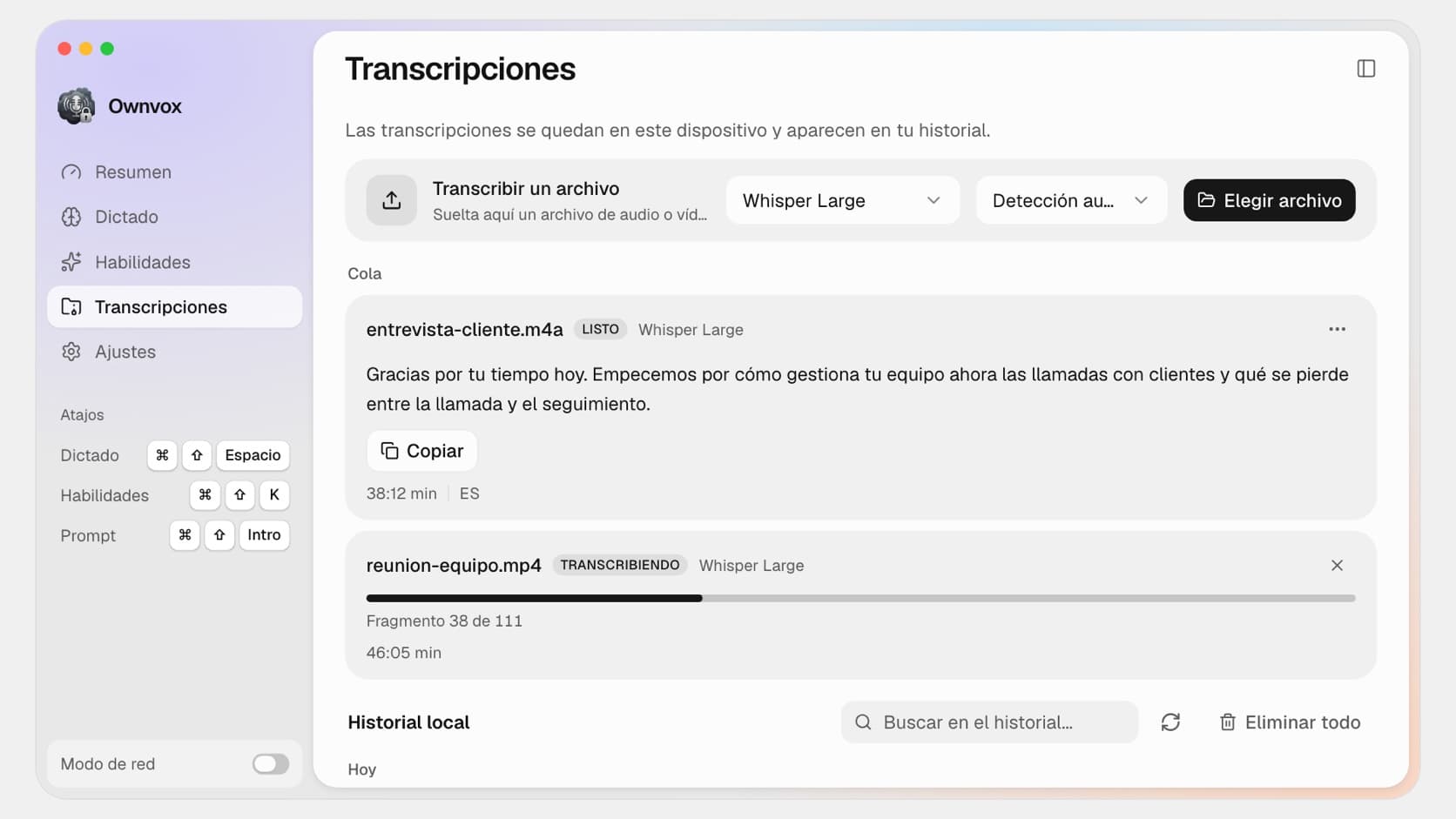
Una entrevista de una hora, la grabación de una clase, una reunión que has grabado tú mismo: quien quiere convertir algo así en texto casi siempre acaba en un servicio online y sube el archivo. Funciona, pero a menudo consume cuotas de minutos, se atasca con límites de tamaño en las grabaciones largas y supone que la grabación quede después en un servidor ajeno.
Se puede hacer sin subir nada. Los modelos de reconocimiento de voz como Whisper, en los que se apoyan muchos servicios online, ya funcionan en un portátil normal. Este artículo explica qué significa técnicamente transcribir sin internet, qué tres caminos existen y cómo convertir un archivo de audio en texto paso a paso en Mac o en Windows.
Qué significa exactamente «transcribir offline»
En la transcripción offline, el modelo de reconocimiento de voz calcula en tu propio dispositivo, es decir, en el procesador o en la tarjeta gráfica de tu equipo, y no en un centro de datos. Lo hace posible una generación de modelos abiertos: OpenAI publicó Whisper como código abierto en 2022, y con Parakeet, de NVIDIA, existe una segunda familia de modelos pensada para la velocidad. Ambos se pueden descargar y ejecutar en local.
La palabra «offline» significa aquí dos cosas que a menudo se mezclan. Primero, durante la transcripción no necesitas conexión a internet, así que puedes trabajar en el tren, en el archivo o sobre el terreno. Segundo, el archivo no sale de tu dispositivo, porque sencillamente no hay ningún servidor al que enviarlo. Internet lo necesitas para la puesta en marcha, es decir, para la instalación y la descarga del modelo, pero no para la transcripción en sí. Encontrarás más sobre la técnica de los modelos locales en nuestra guía de software de dictado offline.
Cuándo compensa la transcripción local
La ventaja se nota más en las grabaciones confidenciales. Una entrevista con una fuente, una conversación con un cliente o una reunión de personal no deberían acabar en servidores ajenos sin necesidad. Si el archivo se queda en tu equipo, desaparece la pregunta de quién podría leerlo, guardarlo o usarlo para entrenar modelos.
El segundo motivo es más práctico: archivos largos y numerosos. Los servicios online suelen cobrar por minutos o limitar el tamaño del archivo. En local no hay una cuota que se vacíe ni un archivo que tenga que subirse por una línea floja. Una hora de audio pesa fácilmente varios cientos de megabytes, y con el wifi de un hotel hasta la subida se convierte en una prueba de paciencia.
También hay que decir con honestidad cuándo lo local no es la mejor opción. Si necesitas identificar a los hablantes, marcas de tiempo o subtítulos ya hechos, te irá mejor con una herramienta especializada, en el Mac por ejemplo MacWhisper, que analizamos en una comparativa propia. Y en hardware muy antiguo el cálculo tarda notablemente más que en un servicio con tarjetas gráficas de servidor.
Tres formas de convertir audio a texto sin internet
| Método | Configuración | Puntos fuertes | Límites |
|---|---|---|---|
| Whisper en la línea de comandos | Terminal, Python o whisper.cpp | Gratis, control total, también formatos de subtítulos | Configuración técnica, sin interfaz |
| Herramienta en el navegador con modelo local | Sin instalación | Gratis, lista al instante, también lee mensajes de voz | Modelos más pequeños, la pestaña debe seguir abierta |
| App de escritorio con modelo local | Instalar la app | Modelos grandes, archivos largos, cola | Requiere instalación, según la app es de pago |
La línea de comandos es el camino para quienes se sienten cómodos en el terminal. El original de OpenAI se instala con Python, y la versión más ligera en C++, whisper.cpp, no necesita Python. Tienes control total sobre el modelo y el formato de salida, pero te toca ocuparte de la instalación, de los archivos del modelo y, con formatos poco habituales, de la conversión.
Una herramienta en el navegador con modelo local es la entrada más rápida. Nuestro conversor de audio a texto gratuito descarga una sola vez un modelo Whisper en tu navegador y después transcribe en tu dispositivo, sin subir el archivo. A cambio trabaja con los modelos más pequeños, Whisper Base y Whisper Small, y la página debe permanecer abierta mientras dura el cálculo. Para una grabación corta de vez en cuando es ideal, para una entrevista de tres horas más bien no.
Una app de escritorio une los modelos grandes con una interfaz que no necesita terminal. Aprovecha directamente el hardware de tu equipo, procesa archivos largos de una sola vez y guarda los resultados. Cómo se ve en concreto lo muestra el siguiente apartado con el ejemplo de Ownvox, nuestra propia app para Mac y Windows.
Paso a paso: transcribir un archivo de audio sin internet
1. Instala un modelo. En Ownvox, descarga una sola vez un modelo local, por ejemplo Whisper Large v3 Turbo o Parakeet. Para esta descarga necesitas conexión a internet, para la transcripción posterior ya no.
2. Abre la pestaña «Transcripciones». Arriba encontrarás la tarjeta «Transcribir un archivo» y debajo tu historial.
3. Arrastra los archivos. Arrastra uno o varios archivos de audio o vídeo a la tarjeta, o elígelos desde el cuadro de diálogo de archivos. En los vídeos solo se usa la pista de audio.
4. Elige el modelo y el idioma. Escoge uno de tus modelos instalados y el idioma de la grabación, o deja que el idioma se detecte automáticamente.
5. Usa la transcripción. En cuanto el archivo está listo, el texto aparece en la fila del archivo y puedes llevarlo al portapapeles con un clic en «Copiar». Además, la transcripción queda en tu historial para que la encuentres más tarde.
El clip de arriba acelera el tiempo. Lo que tarda realmente un archivo depende de su duración, del modelo elegido y de tu equipo.
Guardar la transcripción como archivo de texto o Markdown
Si no quieres solo pegar el texto, sino archivarlo, abre en un archivo terminado el menú de los tres puntos. Ahí puedes elegir «Guardar como .txt» y «Guardar como .md». El archivo .txt contiene el texto sin más. El archivo Markdown añade además el nombre de la grabación como título y una línea con la fecha y la duración, algo práctico si reúnes transcripciones en una app de notas como Obsidian.
Como nombre de archivo ya viene puesto el de la grabación, así que entrevista-cliente.m4a pasa a ser entrevista-cliente.md. Con «Abrir en Transcripciones» saltas desde ese mismo menú a la entrada del historial.
Varias grabaciones a la vez: la cola
Si quieres pasar a texto una serie de entrevistas o las clases de todo un semestre, arrastra todos los archivos de una vez. Ownvox los pone en una cola y los va procesando uno tras otro, siempre un archivo a la vez, para que el modelo disponga de toda la potencia de cálculo. Ves para cada archivo si está esperando, en curso o terminado.
Mientras tanto puedes seguir trabajando con normalidad. Si dictas un texto por el camino, el dictado tiene prioridad: la cola se detiene en ese momento y continúa sola desde el mismo punto después. Así una grabación larga no bloquea la herramienta que necesitas para escribir.
Qué archivos funcionan y cuáles no
Ownvox lee los formatos de audio habituales mp3, wav, m4a, aac, flac y ogg, así como los formatos de vídeo mp4, mov y mkv, en ambos casos hasta seis horas por archivo. Eso cubre grabadoras, apps de grabación, grabaciones de Zoom y la mayoría de las cámaras.
No se admiten Opus ni WebM. Esto afecta sobre todo a los mensajes de voz de WhatsApp y Telegram, que casi siempre están en formato Opus. Para eso existe nuestra herramienta gratuita para el navegador Mensaje de voz a texto, que transcribe justo esos archivos en local, en el navegador.
El segundo límite afecta a la salida: obtienes texto sin más. Ownvox no genera marcas de tiempo, archivos de subtítulos ni identificación de hablantes. Para un acta, un resumen o el análisis de una entrevista suele bastar, para subtitular una película no.
Cuatro consejos para transcripciones mejores
Fija el idioma si lo conoces. La detección automática es cómoda, pero puede equivocarse si una grabación empieza con música, un silencio largo o una frase en otro idioma.
Usa el modelo más grande para las grabaciones difíciles. Un modelo grande perdona mejor los dialectos, los ruidos de fondo y las voces múltiples que uno pequeño. El cálculo tarda más, pero después corriges menos.
Cuida el sonido desde la grabación. Un micrófono cerca de quien habla y una sala sin eco aportan más que cualquier modelo. Lo que una persona apenas entiende, la IA tampoco lo entiende con fiabilidad.
Revisa nombres y términos técnicos. Los nombres propios, las abreviaturas y las cifras son las fuentes de error típicas de cualquier reconocimiento de voz. Un vistazo rápido a esos puntos te ahorra disgustos después.
Privacidad: qué resuelve lo local y qué no
Si la transcripción se ejecuta en tu dispositivo, para ese paso no hay ningún proveedor que reciba la grabación. Con ello desaparecen el contrato de encargo del tratamiento para la transcripción, la pregunta por la ubicación del servidor y la preocupación de si los contenidos se usan para entrenar modelos. En Ownvox esto vale para los archivos sin excepción: la transcripción de archivos siempre se ejecuta con un modelo local, incluso si has activado la nube opcional para el dictado.
Con eso no quedan resueltas tus demás obligaciones. Para la grabación en sí sigues necesitando una base jurídica, y tanto las grabaciones como las transcripciones están en tu equipo, que conviene proteger en consecuencia. Los detalles están en nuestro artículo sobre software de transcripción conforme al RGPD. Este apartado es una orientación general y no constituye asesoramiento jurídico.
Preguntas frecuentes sobre la transcripción offline
¿Se puede transcribir audio sin internet de verdad?
Sí. Tras la instalación única y la descarga de un modelo, el reconocimiento de voz se ejecuta por completo en tu equipo. Durante la transcripción no hace falta ninguna conexión y el archivo no se transmite a ninguna parte. Como app de suscripción, Ownvox solo comprueba la licencia en línea de vez en cuando, algo que no tiene nada que ver con tus grabaciones.
¿Qué programa transcribe archivos de audio offline en Mac y Windows?
Hay tres tipos de soluciones: Whisper en la línea de comandos, herramientas de navegador con modelo local y apps de escritorio. Ownvox es una app de escritorio para macOS y Windows que transcribe archivos de audio y vídeo con modelos locales Whisper y Parakeet. En el Mac también está extendido MacWhisper, que ofrece además subtítulos e identificación de hablantes.
¿Cuánto tarda una transcripción offline?
Depende de la duración de la grabación, del modelo y de tu hardware. Los modelos más pequeños y los equipos con un procesador o una tarjeta gráfica actuales son más rápidos; los modelos grandes en dispositivos más antiguos tardan en proporción. Lo más fiable es probar con un archivo propio y corto.
¿Qué formatos de archivo se pueden transcribir offline?
Ownvox procesa mp3, wav, m4a, aac, flac, ogg, mp4, mov y mkv, con hasta seis horas por archivo. En los archivos de vídeo se transcribe la pista de audio. Opus y WebM no se admiten.
¿Puedo transcribir mensajes de voz de WhatsApp offline?
No con la app de Ownvox, porque los mensajes de voz de WhatsApp se guardan en formato Opus. Nuestra herramienta gratuita para el navegador Mensaje de voz a texto lee esos archivos y los transcribe en local en el navegador, sin subirlos.
¿Es la transcripción offline tan precisa como un servicio en la nube?
Con buena calidad de sonido, los modelos locales grandes dan resultados que sirven bien para entrevistas, clases y reuniones. La precisión de una transcripción depende del idioma, de la grabación y del modelo. Una comparación con tu propio material dice más que cualquier afirmación general.
¿Obtengo marcas de tiempo, subtítulos o identificación de hablantes?
Con Ownvox no: el resultado es texto sin más, que puedes copiar o guardar como .txt o .md. Para subtítulos sirven Whisper en la línea de comandos o un programa especializado como MacWhisper.
¿Cuánto cuesta la transcripción offline con Ownvox?
Ownvox cuesta 9,99 euros al mes o 69,99 euros al año, IVA incluido. Ambos planes empiezan con siete días gratis, y la transcripción de archivos está incluida en los dos.
Conclusión: la grabación no tiene por qué salir de tu dispositivo
Convertir audio en texto ya no es una tarea para la que haga falta un servidor. Para un archivo corto basta una herramienta de navegador con modelo local, para tener control total sirve la línea de comandos, y para grabaciones largas, lotes enteros y el uso diario, una app de escritorio. En los tres casos la grabación se queda donde nació.
Si quieres probarlo con tus propios archivos, puedes probar Ownvox siete días gratis y después descargar la app para Mac o Windows. La transcripción de archivos es solo una parte: los mismos modelos locales también dictan en cualquier app, directamente en el cursor.