Audio offline transkribieren: Anleitung für Mac und Windows
So wandelst du Audiodateien offline in Text um: mit einem lokalen KI-Modell auf Mac oder Windows, ganz ohne Upload. Drei Wege im Vergleich plus Anleitung.
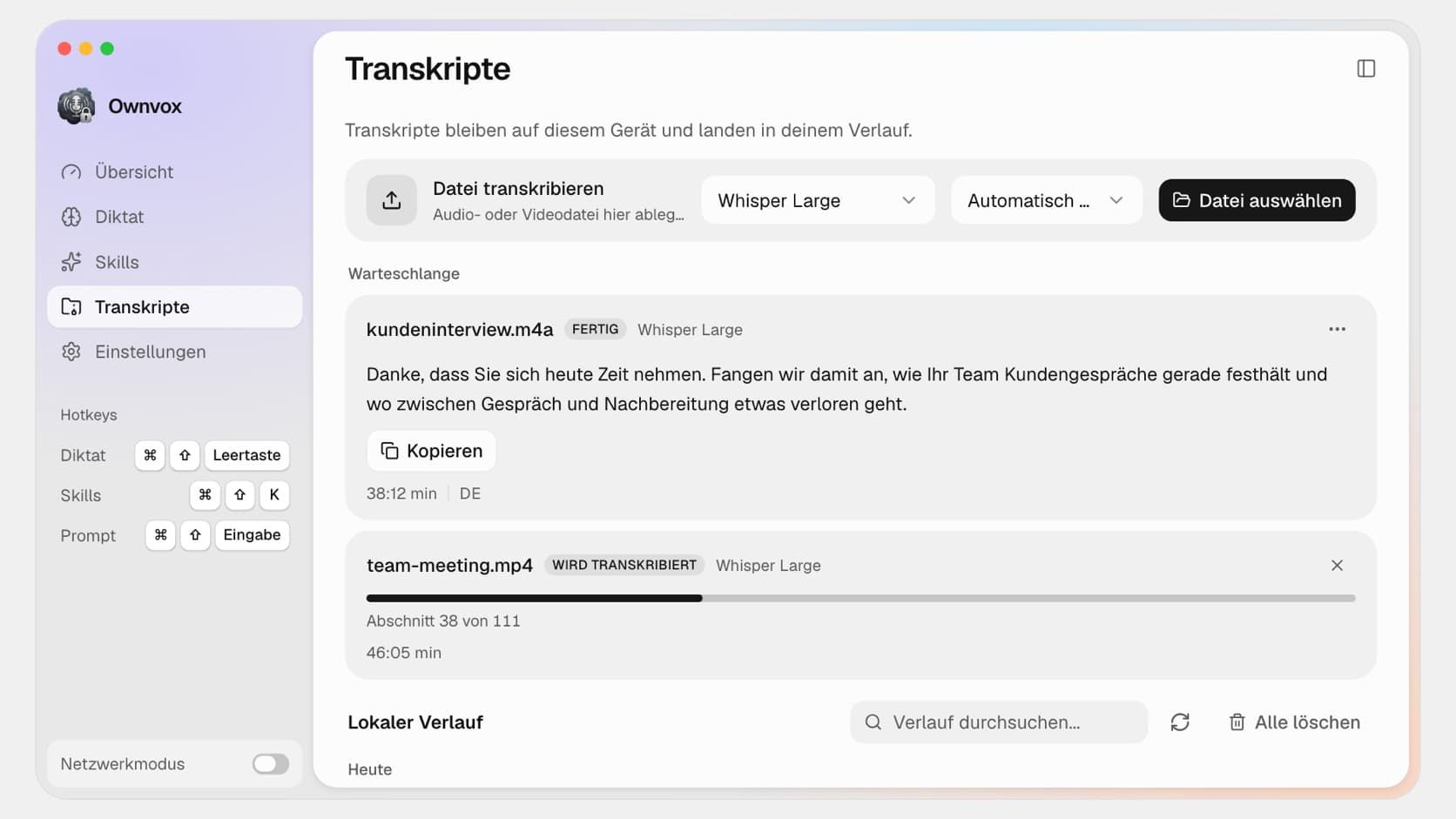
Ein einstündiges Interview, der Mitschnitt einer Vorlesung, ein Meeting, das du selbst aufgezeichnet hast: Wer daraus Text machen will, landet fast immer bei einem Online-Dienst und lädt die Datei hoch. Das funktioniert, kostet aber oft Minutenkontingente, scheitert bei langen Aufnahmen an Größenlimits und bedeutet, dass die Aufnahme danach auf einem fremden Server liegt.
Es geht auch ohne Upload. Spracherkennungsmodelle wie Whisper, auf denen viele Online-Dienste aufbauen, laufen inzwischen auf einem normalen Laptop. Dieser Artikel erklärt, was Offline-Transkription technisch bedeutet, welche drei Wege es gibt und wie du eine Audiodatei Schritt für Schritt auf dem Mac oder unter Windows in Text umwandelst.
Was „offline transkribieren“ genau bedeutet
Bei der Offline-Transkription rechnet das Spracherkennungsmodell auf deinem eigenen Gerät, also auf dem Prozessor oder dem Grafikchip deines Rechners, und nicht in einem Rechenzentrum. Möglich macht das eine Generation offener Modelle: OpenAI hat Whisper 2022 als Open Source veröffentlicht, und mit Parakeet von NVIDIA gibt es eine zweite Modellfamilie, die auf Tempo ausgelegt ist. Beide lassen sich herunterladen und lokal ausführen.
Das Wort „offline“ meint dabei zwei Dinge, die oft vermischt werden. Erstens brauchst du während der Transkription keine Internetverbindung, du kannst also im Zug, im Archiv oder im Feld arbeiten. Zweitens verlässt die Datei dein Gerät nicht, weil es schlicht keinen Server gibt, an den sie geschickt wird. Internet brauchst du für die Einrichtung, also für die Installation und den Download des Modells, aber nicht für die Transkription selbst. Mehr zur Technik hinter lokalen Modellen steht in unserem Guide zu Offline-Diktiersoftware.
Wann sich lokale Transkription lohnt
Am deutlichsten ist der Vorteil bei vertraulichen Aufnahmen. Ein Interview mit einer Quelle, ein Mandantengespräch oder eine Personalrunde gehören nicht ohne Not auf fremde Server. Bleibt die Datei auf deinem Rechner, entfällt die Frage, wer sie dort lesen, speichern oder für Modelltraining verwenden könnte.
Der zweite Grund ist praktischer Natur: lange und viele Dateien. Online-Dienste rechnen häufig nach Minuten ab oder begrenzen die Dateigröße. Lokal gibt es kein Kontingent, das sich leert, und keine Datei, die erst durch eine schwache Leitung hochgeladen werden muss. Eine Stunde Audio ist schnell mehrere hundert Megabyte groß, im Hotel-WLAN wird schon der Upload zur Geduldsprobe.
Ehrlich gehört auch dazu, wann lokal nicht die beste Wahl ist. Brauchst du Sprecherkennzeichnung, Zeitstempel oder fertige Untertitel, bist du mit einem darauf spezialisierten Werkzeug besser bedient, auf dem Mac etwa mit MacWhisper, das wir in einem eigenen Vergleich einordnen. Und auf sehr alter Hardware dauert die Berechnung spürbar länger als bei einem Dienst mit Server-Grafikkarten.
Drei Wege, Audio offline in Text umzuwandeln
| Weg | Einrichtung | Stärken | Grenzen |
|---|---|---|---|
| Whisper auf der Kommandozeile | Terminal, Python oder whisper.cpp | Kostenlos, volle Kontrolle, auch Untertitelformate | Technische Einrichtung, keine Oberfläche |
| Browser-Tool mit lokalem Modell | Keine Installation | Kostenlos, sofort startklar, liest auch Sprachnachrichten | Kleinere Modelle, der Tab muss offen bleiben |
| Desktop-App mit lokalem Modell | App installieren | Große Modelle, lange Dateien, Warteschlange | Installation nötig, je nach App kostenpflichtig |
Die Kommandozeile ist der Weg für alle, die sich im Terminal wohlfühlen. Das Original von OpenAI installierst du über Python, die schlankere C++-Portierung whisper.cpp kommt ohne Python aus. Du bekommst volle Kontrolle über Modell und Ausgabeformat, musst dich aber um Installation, Modell-Dateien und bei exotischen Formaten um die Konvertierung selbst kümmern.
Ein Browser-Tool mit lokalem Modell ist der schnellste Einstieg. Unser kostenloser Audio-zu-Text-Konverter lädt ein Whisper-Modell einmalig in deinen Browser und transkribiert danach auf deinem Gerät, die Datei wird nicht hochgeladen. Dafür arbeitet er mit den kleineren Modellen Whisper Base und Whisper Small, und die Seite muss während der Berechnung geöffnet bleiben. Für eine kurze Aufnahme zwischendurch ist das ideal, für ein dreistündiges Interview eher nicht.
Eine Desktop-App verbindet die großen Modelle mit einer Oberfläche, die ohne Terminal auskommt. Sie nutzt die Hardware deines Rechners direkt, verarbeitet lange Dateien am Stück und merkt sich die Ergebnisse. Wie das konkret aussieht, zeigt der nächste Abschnitt am Beispiel von Ownvox, unserer eigenen App für Mac und Windows.
Schritt für Schritt: Audiodatei offline transkribieren
1. Modell installieren. Lade in Ownvox einmalig ein lokales Modell herunter, zum Beispiel Whisper Large v3 Turbo oder Parakeet. Für diesen Download brauchst du eine Internetverbindung, für die Transkription danach nicht mehr.
2. Den Tab „Transkripte“ öffnen. Oben findest du die Karte „Datei transkribieren“, darunter deinen bisherigen Verlauf.
3. Dateien hineinziehen. Zieh eine oder mehrere Audio- oder Videodateien auf die Karte oder wähl sie über den Dateidialog aus. Bei Videos wird nur die Tonspur verwendet.
4. Modell und Sprache festlegen. Wähl eines deiner installierten Modelle und die Sprache der Aufnahme, oder lass die Sprache automatisch erkennen.
5. Transkript verwenden. Sobald die Datei fertig ist, steht der Text in der Zeile der Datei und lässt sich mit einem Klick auf „Kopieren“ in die Zwischenablage legen. Zusätzlich landet das Transkript in deinem Verlauf, damit du es später wiederfindest.
Der Clip oben rafft die Zeit. Wie lange eine Datei wirklich braucht, hängt von ihrer Länge, dem gewählten Modell und deinem Rechner ab.
Das Transkript als Textdatei oder Markdown speichern
Wer den Text nicht nur einfügen, sondern ablegen will, öffnet bei einer fertigen Datei das Menü mit den drei Punkten. Dort stehen „Als .txt speichern“ und „Als .md speichern“ zur Wahl. Die .txt-Datei enthält den reinen Text. Die Markdown-Datei bekommt zusätzlich den Namen der Aufnahme als Überschrift und eine Zeile mit Datum und Länge, was praktisch ist, wenn du Transkripte in einer Notiz-App wie Obsidian sammelst.
Als Dateiname ist der Name der Aufnahme schon eingetragen, aus kundeninterview.m4a wird also kundeninterview.md. Über „In Transkripte öffnen“ springst du vom selben Menü aus zum Eintrag im Verlauf.
Mehrere Aufnahmen auf einmal: die Warteschlange
Wer eine Interviewreihe oder die Vorlesungen eines ganzen Semesters verschriftlichen will, zieht alle Dateien auf einmal hinein. Ownvox legt sie in eine Warteschlange und arbeitet sie nacheinander ab, immer eine Datei zur Zeit, damit das Modell die volle Rechenleistung bekommt. Du siehst für jede Datei, ob sie wartet, gerade läuft oder fertig ist.
Währenddessen kannst du normal weiterarbeiten. Diktierst du zwischendurch einen Text, hat das Diktat Vorrang: Die Warteschlange bleibt für diesen Moment stehen und macht danach von selbst an derselben Stelle weiter. So blockiert eine lange Aufnahme nicht das Werkzeug, das du gerade zum Schreiben brauchst.
Welche Dateien funktionieren und welche nicht
Ownvox liest die gängigen Audioformate mp3, wav, m4a, aac, flac und ogg sowie die Videoformate mp4, mov und mkv, jeweils bis zu sechs Stunden pro Datei. Das deckt Diktiergeräte, Aufnahme-Apps, Zoom-Mitschnitte und die meisten Kameras ab.
Nicht unterstützt werden Opus und WebM. Das betrifft vor allem Sprachnachrichten aus WhatsApp und Telegram, die fast immer im Opus-Format vorliegen. Dafür gibt es unser kostenloses Browser-Tool Sprachnachricht in Text, das genau diese Dateien lokal im Browser transkribiert.
Die zweite Grenze betrifft die Ausgabe: Du bekommst reinen Text. Zeitstempel, Untertiteldateien und Sprecherkennzeichnung erzeugt Ownvox nicht. Für ein Protokoll, eine Zusammenfassung oder die Auswertung eines Interviews reicht das meist, für die Untertitelung eines Films nicht.
Vier Tipps für bessere Transkripte
Stell die Sprache fest ein, wenn du sie kennst. Die automatische Erkennung ist bequem, kann aber danebenliegen, wenn eine Aufnahme mit Musik, langem Schweigen oder einem Satz in einer anderen Sprache beginnt.
Nimm für schwierige Aufnahmen das größere Modell. Dialekt, Nebengeräusche und mehrere Sprecher verzeiht ein großes Modell eher als ein kleines. Die Berechnung dauert länger, dafür korrigierst du hinterher weniger.
Achte schon bei der Aufnahme auf den Ton. Ein Mikrofon nah am Sprecher und ein Raum ohne Hall bringen mehr als jedes Modell. Was ein Mensch kaum versteht, versteht auch die KI nicht zuverlässig.
Lies Namen und Fachbegriffe gegen. Eigennamen, Abkürzungen und Zahlen sind die typischen Fehlerquellen jeder Spracherkennung. Ein kurzer Kontrollblick auf diese Stellen spart später Ärger.
Datenschutz: was lokal löst und was nicht
Wenn die Transkription auf deinem Gerät läuft, gibt es für diesen Schritt keinen Dienstleister, der die Aufnahme erhält. Damit entfallen der Auftragsverarbeitungsvertrag für die Transkription, die Frage nach dem Serverstandort und die Sorge, ob Inhalte für Modelltraining genutzt werden. In Ownvox gilt das für Dateien ohne Ausnahme: Die Datei-Transkription läuft immer über ein lokales Modell, auch wenn du für das Diktat die optionale Cloud eingeschaltet hast.
Nicht erledigt sind damit deine übrigen Pflichten. Für die Aufnahme selbst brauchst du weiterhin eine Rechtsgrundlage, und Aufnahmen wie Transkripte liegen auf deinem Rechner, den du entsprechend absichern solltest. Die Details stehen in unserem Artikel über DSGVO-konforme Transkriptionssoftware. Dieser Abschnitt ist eine allgemeine Einordnung und keine Rechtsberatung.
Häufige Fragen zur Offline-Transkription
Kann man Audio wirklich ohne Internet transkribieren?
Ja. Nach der einmaligen Installation und dem Download eines Modells läuft die Spracherkennung vollständig auf deinem Rechner. Während der Transkription wird keine Verbindung benötigt, und die Datei wird nirgendwohin übertragen. Als Abo-App prüft Ownvox lediglich von Zeit zu Zeit online die Lizenz, mit deinen Aufnahmen hat das nichts zu tun.
Welches Programm transkribiert Audiodateien offline auf Mac und Windows?
Es gibt drei Arten von Lösungen: Whisper auf der Kommandozeile, Browser-Tools mit lokalem Modell und Desktop-Apps. Ownvox ist eine Desktop-App für macOS und Windows, die Audio- und Videodateien mit lokalen Whisper- und Parakeet-Modellen transkribiert. Auf dem Mac ist außerdem MacWhisper verbreitet, das zusätzlich Untertitel und Sprecherkennzeichnung bietet.
Wie lange dauert eine Offline-Transkription?
Das hängt von der Länge der Aufnahme, dem Modell und deiner Hardware ab. Kleinere Modelle und Rechner mit aktuellem Prozessor oder Grafikchip sind schneller, große Modelle auf älteren Geräten brauchen entsprechend länger. Am verlässlichsten ist ein Test mit einer eigenen, kurzen Datei.
Welche Dateiformate lassen sich offline transkribieren?
Ownvox verarbeitet mp3, wav, m4a, aac, flac, ogg, mp4, mov und mkv mit bis zu sechs Stunden pro Datei. Bei Videodateien wird die Tonspur transkribiert. Opus und WebM werden nicht unterstützt.
Kann ich WhatsApp-Sprachnachrichten offline transkribieren?
Nicht mit der Ownvox-App, weil WhatsApp-Sprachnachrichten im Opus-Format gespeichert werden. Unser kostenloses Browser-Tool Sprachnachricht in Text liest diese Dateien und transkribiert sie lokal im Browser, ohne sie hochzuladen.
Ist Offline-Transkription so genau wie ein Cloud-Dienst?
Bei guter Tonqualität liefern große lokale Modelle Ergebnisse, die sich für Interviews, Vorlesungen und Besprechungen gut verwenden lassen. Wie genau ein Transkript wird, hängt von Sprache, Aufnahme und Modell ab. Ein Vergleich mit eigenem Material sagt mehr als jede allgemeine Aussage.
Bekomme ich Zeitstempel, Untertitel oder Sprecherkennzeichnung?
Mit Ownvox nicht, das Ergebnis ist reiner Text, den du kopieren oder als .txt oder .md speichern kannst. Für Untertitel eignen sich Whisper auf der Kommandozeile oder ein spezialisiertes Programm wie MacWhisper.
Was kostet die Offline-Transkription mit Ownvox?
Ownvox kostet 9,99 Euro im Monat oder 69,99 Euro im Jahr, jeweils inklusive Mehrwertsteuer. Beide Pläne starten mit sieben Tagen kostenlos, und die Datei-Transkription ist in beiden enthalten.
Fazit: Die Aufnahme muss dein Gerät nicht verlassen
Audio in Text umzuwandeln ist keine Aufgabe mehr, für die man zwingend einen Server braucht. Für eine kurze Datei genügt ein Browser-Tool mit lokalem Modell, für volle Kontrolle die Kommandozeile, und für lange Aufnahmen, ganze Stapel und den täglichen Gebrauch eine Desktop-App. In allen drei Fällen bleibt die Aufnahme dort, wo sie entstanden ist.
Wenn du es mit deinen eigenen Dateien ausprobieren willst, kannst du Ownvox sieben Tage kostenlos testen und danach die App für Mac oder Windows herunterladen. Die Datei-Transkription ist nur ein Teil davon: Dieselben lokalen Modelle diktieren auch in jeder App direkt am Cursor.