Whisper-Diktat in jeder App: systemweit diktieren, direkt am Cursor
Systemweit diktieren mit Whisper, direkt am Cursor, in jeder App auf Mac & Windows. Wie Push-to-talk, Toggle und lokale Spracherkennung zusammenspielen.
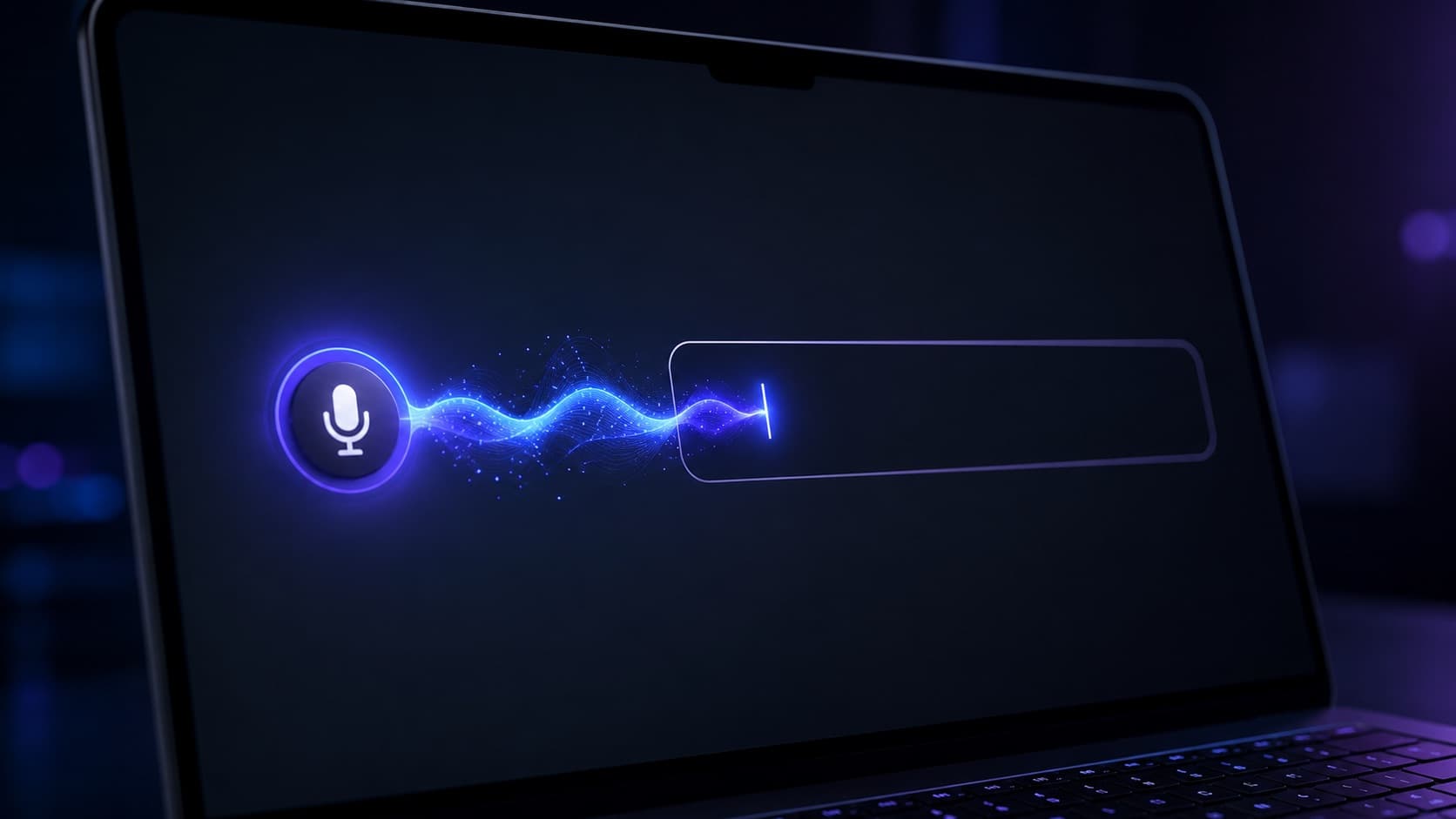
Du kennst das: Du willst eine schnelle Antwort in Slack diktieren, einen Prompt in ChatGPT, einen Kommentar im Code-Editor. Also öffnest du erst die Diktier-App, sprichst in ein separates Fenster, kopierst den Text, wechselst zurück, fügst ein. Drei Kontextwechsel für einen Satz. Genau an dieser Stelle stirbt der Geschwindigkeitsvorteil, den Sprache eigentlich verspricht. Dabei ist Sprache der schnellere Kanal: In einer Stanford-Studie diktierten Testpersonen rund 150 Wörter pro Minute und damit fast dreimal so schnell wie beim Tippen auf der Smartphone-Tastatur (Stanford News). Am Desktop fällt der Abstand kleiner aus, aber gesprochen bleibst du fast immer schneller als getippt.
Die Lösung ist unscheinbar, aber sie verändert alles: diktieren direkt dort, wo der Cursor blinkt, in jeder App, ohne Umweg, ohne separates Fenster. Du drückst eine Taste, sprichst, lässt los, und der Text steht im Feld, in dem du gerade arbeitest. Keine Zwischenablage, kein App-Wechsel. Und das Beste: Mit modernen lokalen Modellen wie OpenAI Whisper läuft die Erkennung direkt auf deinem Rechner.
In diesem Artikel zeigen wir dir, was systemweites Whisper-Diktat genau bedeutet, warum das „am Cursor" der eigentliche Gamechanger ist, wie die Technik dahinter funktioniert und worauf du achten musst, damit es in der Praxis wirklich rund läuft.
Was heißt „Diktieren in jeder App" eigentlich?
Die meisten Diktierlösungen sind app-gebunden. Die Diktierfunktion von Word funktioniert nur in Word. Das Voice-Typing in Google Docs nur im Browser-Tab. Selbst die Bordmittel von macOS und Windows sind primär für kurze Befehle gedacht und liefern in Spezial-Apps schnell unbrauchbare Ergebnisse.
Systemweites Diktat ist das Gegenteil: Die Software klinkt sich auf Betriebssystem-Ebene ein und ist über einen globalen Shortcut jederzeit verfügbar, egal welches Programm gerade im Vordergrund ist. Der erkannte Text wird dann an genau der Stelle eingefügt, an der dein Textcursor steht. Ob das ein Eingabefeld im Browser ist, der Editor deiner IDE, das Betreff-Feld einer E-Mail oder ein Chatfenster: Für die Diktierlösung ist das alles dasselbe Texteingabeziel.
Der Unterschied klingt klein, ist in der täglichen Nutzung aber riesig. Du hörst auf, „in eine App zu diktieren". Du diktierst einfach überall.
Warum „am Cursor" der entscheidende Unterschied ist
Stell dir vor, du müsstest für jede gesprochene Notiz erst ein bestimmtes Fenster suchen, hineinklicken, danach den Text manuell dahin bringen, wo er hingehört. Genau das ist der versteckte Reibungsverlust vieler Tools, und genau das fällt weg, wenn der Text direkt am Cursor landet.
Der Effekt ist vor allem psychologisch: Dein Gedanke und seine Verschriftlichung passieren am selben Ort. Du bleibst im Flow der App, in der du ohnehin arbeitest. Es gibt keinen mentalen „Übergabepunkt", an dem du aus dem Schreiben rausfällst. Wer den ganzen Tag zwischen ChatGPT, Mail und Editor wechselt, spart dadurch nicht nur Sekunden pro Diktat, sondern bewahrt die Konzentration, die jeder Kontextwechsel sonst anknabbert.
Kurz gesagt: „in jeder App" ist die technische Voraussetzung. „Am Cursor" ist der eigentliche Komfort.
Wie systemweites Whisper-Diktat funktioniert
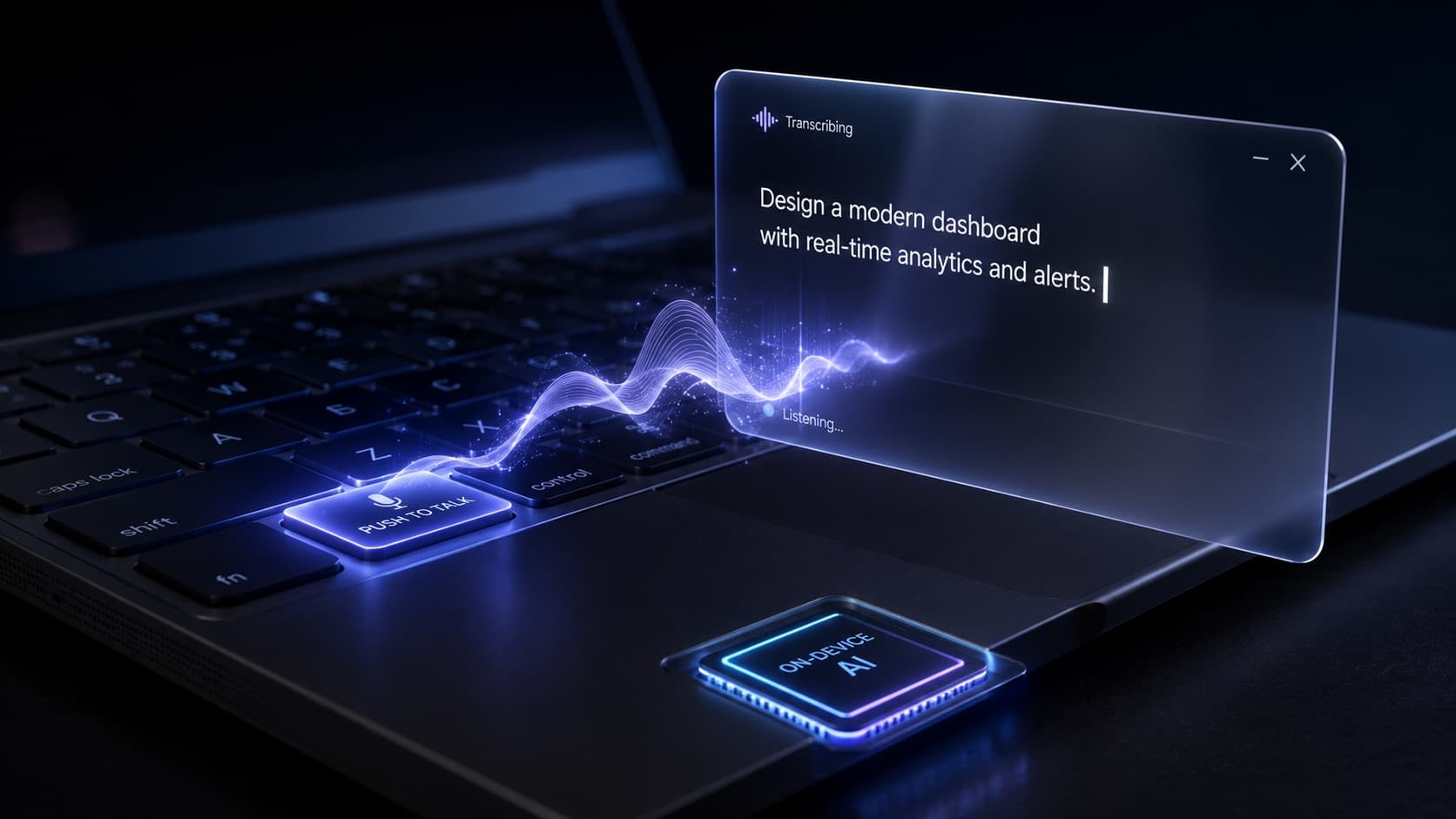 Symbolbild, KI-generiert
Damit das funktioniert, greifen drei Bausteine ineinander:
Erstens ein globaler Hotkey. Die App registriert eine Tastenkombination beim Betriebssystem, die unabhängig vom aktiven Programm reagiert. Drückst du sie, startet die Aufnahme, ganz ohne in die Diktier-App zu wechseln.
Zweitens die lokale Spracherkennung. Dein Mikrofon-Audio wird an ein Whisper-Modell (oder eine vergleichbar starke Architektur) übergeben, das direkt auf deinem Gerät rechnet. Auf Apple Silicon übernimmt das die Neural Engine, auf Windows eine GPU oder NPU. Weil nichts an einen Server geht, entfällt die Round-Trip-Zeit ins Internet, und die Erkennung fühlt sich an wie Tippen, nur schneller.
Whisper selbst ist quelloffen unter MIT-Lizenz, wurde laut OpenAI-Paper auf 680.000 Stunden Audio trainiert und unterstützt 99 Sprachen, darunter Deutsch. Es gibt das Modell in sechs Größen (von Tiny mit 39 Mio. bis Large mit 1,55 Mrd. Parametern), sodass du Tempo und Genauigkeit gegeneinander abwägen kannst: ein kleineres Modell für maximale Geschwindigkeit, ein größeres für maximale Treffsicherheit.
Drittens das Einfügen am Cursor. Der fertige Text wird über die Eingabe- bzw. Bedienungshilfen-Schnittstelle des Systems in das gerade fokussierte Feld geschrieben, ganz so, als hättest du ihn getippt. Genau deshalb braucht eine gute Lösung unter macOS die Bedienungshilfen-Berechtigung und unter Windows einen sauberen Zugriff auf die Texteingabe.
Push-to-talk oder Toggle? Beide haben ihren Moment
Für den Start der Aufnahme gibt es zwei bewährte Modi, und gute Software bietet beide an:
Push-to-talk bedeutet: Taste gedrückt halten, sprechen, loslassen. Fertig. Das ist ideal für kurze, schnelle Einwürfe: ein Prompt, eine Chat-Antwort, ein Suchbegriff. Du behältst die volle Kontrolle über Anfang und Ende und produzierst kaum versehentliche Aufnahmen.
Toggle bedeutet: einmal drücken zum Starten, einmal zum Stoppen. Das ist die bessere Wahl für längere Passagen wie einen Absatz, eine ganze E-Mail oder einen Tagebucheintrag, bei denen du die Hand nicht minutenlang auf der Taste halten willst.
Die Faustregel: Push-to-talk für den schnellen Satz zwischendurch, Toggle für alles, was länger als zwei, drei Sätze wird.
In welchen Apps der Hebel am größten ist
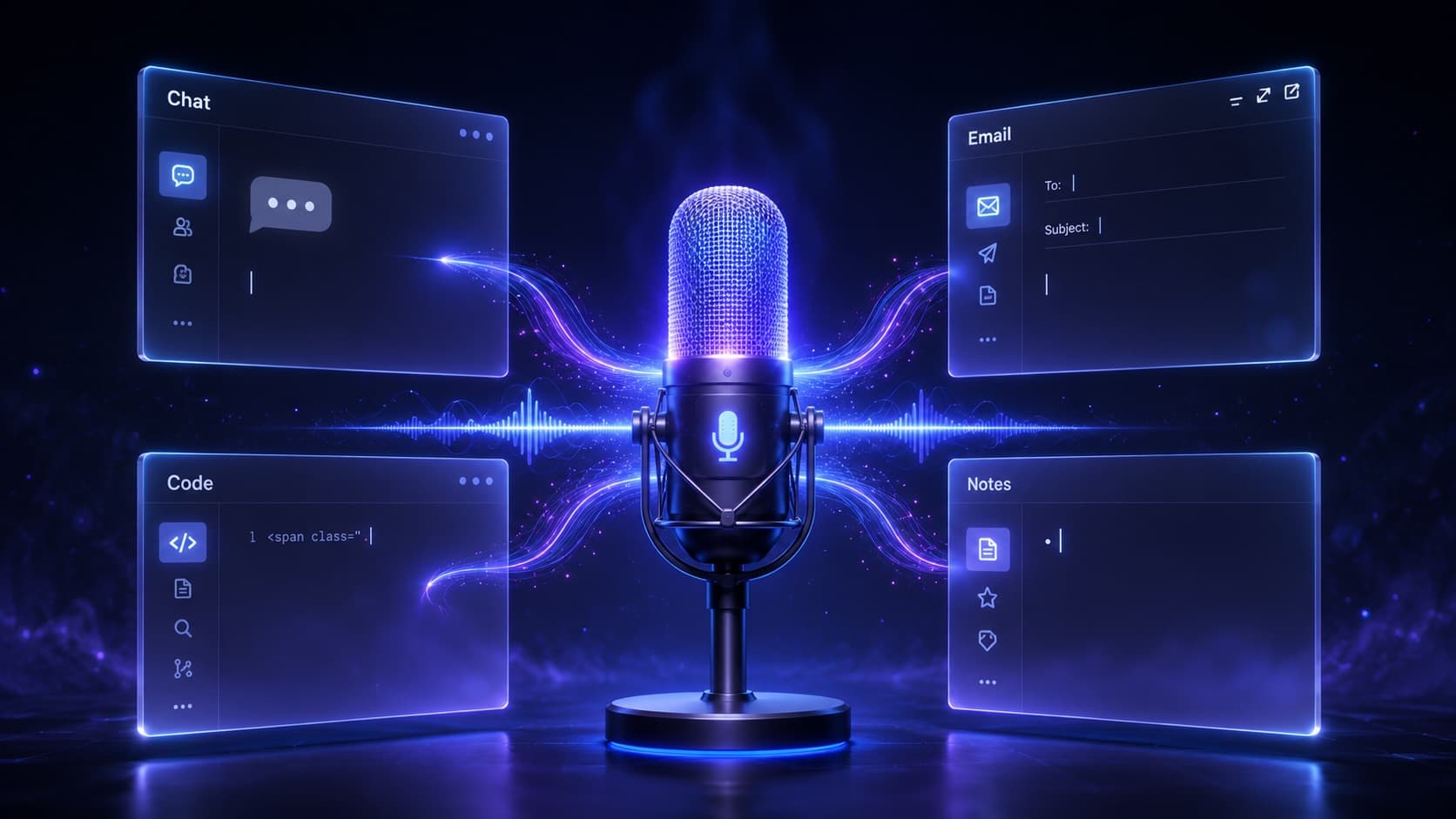 Symbolbild, KI-generiert
Systemweites Diktat zahlt sich überall ein, aber an ein paar Stellen besonders. Bei KI-Tools wie ChatGPT, Claude, Copilot oder Cursor entstehen Prompts in Sprechgeschwindigkeit statt im Tipptempo: Die KI antwortet in Sekunden, und du sprichst die Folgefrage direkt nach. In E-Mail und Messaging (Outlook, Mail, Slack, Teams) steckt der Großteil der täglichen Schreibarbeit; genau hier summieren sich die gesparten Minuten am schnellsten. Die konkreten Wege für Outlook, Gmail und Apple Mail zeigt unser Ratgeber zum E-Mails-Diktieren. In Notizen und Docs wie Notion, Obsidian oder Google Docs sprichst du erste Entwürfe einfach ein und räumst danach auf.
Auch im Code-Editor und in der IDE zahlt es sich aus, überall dort, wo Prosa statt Syntax gefragt ist: Commit-Messages, PR-Beschreibungen, Code-Kommentare und Doku. Und selbst in schlichten Browser-Feldern wie Suchanfragen, Formularen, CMS-Eingaben oder Support-Tickets diktierst du, statt zu tippen.
Der gemeinsame Nenner: Du musst für keine dieser Apps eine eigene Diktierfunktion lernen. Ein Shortcut, überall.
Worauf es bei systemweitem Diktat wirklich ankommt
In der Theorie klingt das einfach. Was eine alltagstaugliche Lösung von einer frustrierenden trennt, sind ein paar Details:
Sauberes Fokus-Handling. Der Text muss zuverlässig in dem Feld landen, das gerade aktiv ist, auch wenn du währenddessen kurz die Maus bewegst. Schlechte Implementierungen verlieren den Fokus und fügen ins Leere ein.
Geringe Latenz. „Sprechen, und der Text ist da" funktioniert nur, wenn das Modell lokal in Echtzeit läuft. Auf aktueller Hardware (Apple Silicon, Windows-Laptop mit GPU/NPU) ist das Standard; achte auf eine native Build statt einer trägen Notlösung.
Eigenes Vokabular. Für Fachbegriffe, Produktnamen und Abkürzungen lässt dich eine gute Lösung ein Custom-Vocabulary pflegen, damit „Ownvox" nicht als „own box" erkannt wird.
Sprachen & Auto-Erkennung. Wer abwechselnd Deutsch und Englisch diktiert, will nicht ständig umschalten. Achte auf breite Sprachunterstützung und automatische Spracherkennung pro Diktat.
Berechtigungen statt Datenabfluss. Systemweites Einfügen braucht Systemrechte. Das ist normal. Entscheidend ist, dass die Erkennung trotzdem lokal bleibt und keine Audiodaten in die Cloud wandern. Mehr zu den Datenschutz-Vorteilen lokaler Verarbeitung findest du in unserem Guide zu Offline-Diktiersoftware für Mac & Windows.
Mac vs. Windows: Berechtigungen & Integration
Damit das Einfügen am Cursor funktioniert, verhalten sich die Systeme etwas unterschiedlich.
Auf dem Mac brauchst du zwei Freigaben: Zugriff aufs Mikrofon und die Bedienungshilfen (Accessibility), über die der Text in fremde Apps geschrieben wird. Eine vertrauenswürdige App ist signiert und notarisiert und läuft idealerweise als unauffällige Menüleisten-App im Hintergrund. Apple Silicon (M1 bis M5) macht die lokale Whisper-Erkennung dabei besonders effizient und akkuschonend.
Auf Windows sitzt die App typischerweise im System-Tray und nutzt GPU- oder NPU-Beschleunigung (CUDA, DirectML, OpenVINO) für Echtzeit-Erkennung. Wichtig sind ein sauberer, signierter Installer und zuverlässiges Mikrofon-Handling über Headsets, Konferenz-Mikros und Bluetooth-Geräte hinweg. Aktuelle Windows-11-Kompatibilität, inklusive ARM-Geräten wie Snapdragon X, ist der Maßstab. Wie diese Kriterien in der Praxis aussehen, zeigt unsere Übersicht zur Diktiersoftware für Windows.
Häufige Fragen zum systemweiten Diktieren
Funktioniert das wirklich in jeder App?
In jeder App mit einem normalen Texteingabefeld: ja. Browser, E-Mail-Clients, Chat-Tools, Editoren, Office-Programme. Felder, die Eingaben technisch abschotten (etwa manche Passwortfelder), sind die seltene Ausnahme.
Brauche ich Internet dafür?
Nein. Nach einmaliger Installation und Modell-Download läuft die Whisper-Erkennung vollständig lokal. Du kannst auch im Flugmodus diktieren.
Push-to-talk oder Toggle: Was ist besser?
Beides hat seinen Platz: Push-to-talk für kurze Einwürfe, Toggle für längere Passagen. Eine gute Lösung bietet dir beide Modi an.
Wie kommt der Text an die richtige Stelle?
Über die Eingabe- bzw. Bedienungshilfen-Schnittstelle des Betriebssystems wird der erkannte Text in das gerade fokussierte Feld geschrieben, genau dort, wo dein Cursor steht.
Welche Berechtigungen sind nötig?
Mikrofonzugriff und (fürs Einfügen in fremde Apps) die Bedienungshilfen unter macOS bzw. der entsprechende Eingabezugriff unter Windows. Die Spracherkennung selbst bleibt dabei lokal.
Leidet die Genauigkeit gegenüber Cloud-Diensten?
Praktisch kaum noch. Whisper large-v3 erreicht laut offizieller Modellkarte rund 2 % Wortfehlerrate auf dem englischen LibriSpeech-Clean-Benchmark, und das Open ASR Leaderboard weist für Deutsch etwa 4,3 % aus, ein Niveau, das mit kommerziellen Cloud-Diensten mithalten kann.
Fazit: Ein Shortcut, der überall funktioniert
Der Sprung von „in eine App diktieren" zu „überall am Cursor diktieren" ist der Moment, in dem Sprache wirklich zur natürlichen Eingabemethode wird. Kein separates Fenster, keine Zwischenablage, kein Kontextwechsel: nur ein Hotkey, dein Mikrofon und ein lokales Modell, das in Echtzeit mitschreibt.
Wenn du täglich zwischen vielen Programmen wechselst und merkst, dass die Tastatur dich ausbremst, ist systemweites Whisper-Diktat vermutlich das Werkzeug, nach dem du suchst, ohne es bisher benennen zu können.
Ownvox: systemweites Whisper-Diktat für Mac & Windows
Ownvox wurde genau dafür gebaut: Du drückst deinen Shortcut, sprichst, und der Text erscheint direkt am Cursor, in jeder App, ob ChatGPT, Mail, Slack oder Code-Editor. Push-to-talk und Toggle sind beide an Bord, die Whisper-Erkennung läuft nativ auf Apple Silicon und Windows, und mehrere Dutzend Sprachen werden automatisch erkannt. Standardmäßig bleibt dabei alles lokal auf deinem Gerät.
Wenn du systemweit diktieren und Sprache endlich dort einsetzen willst, wo du ohnehin arbeitest, ist Ownvox der direkteste Weg dorthin.
Quellen und weiterführende Literatur
Die zentralen Fakten in diesem Artikel stützen sich auf folgende Quellen: Die Geschwindigkeitszahlen stammen aus der Studie Speech Is 3x Faster than Typing for English and Mandarin Text Entry on Mobile Devices von Ruan, Wobbrock, Liou, Ng und Landay (Stanford University, 2016), zusammengefasst in den Stanford News; die dort gemessene Tipp-Geschwindigkeit bezieht sich auf eine Smartphone-Tastatur. Die Angaben zu Whisper (MIT-Lizenz, 680.000 Trainingsstunden, 99 Sprachen und sechs Modellgrößen) stammen aus dem Whisper-Repository auf GitHub und dem Whisper-Paper von OpenAI. Die Wortfehlerraten basieren auf der offiziellen Modellkarte für whisper-large-v3 sowie dem Open ASR Leaderboard.
Zuletzt aktualisiert: 29. Mai 2026 · Autor: Ownvox Team