ChatGPT per Sprache nutzen: Voice-Prompts in jeder App (Mac & Windows)
ChatGPT per Sprache nutzen, in jeder App auf Mac und Windows: Voice-Prompts per Hotkey, Antwort direkt am Cursor, eigenes Modell, lokale Transkription.
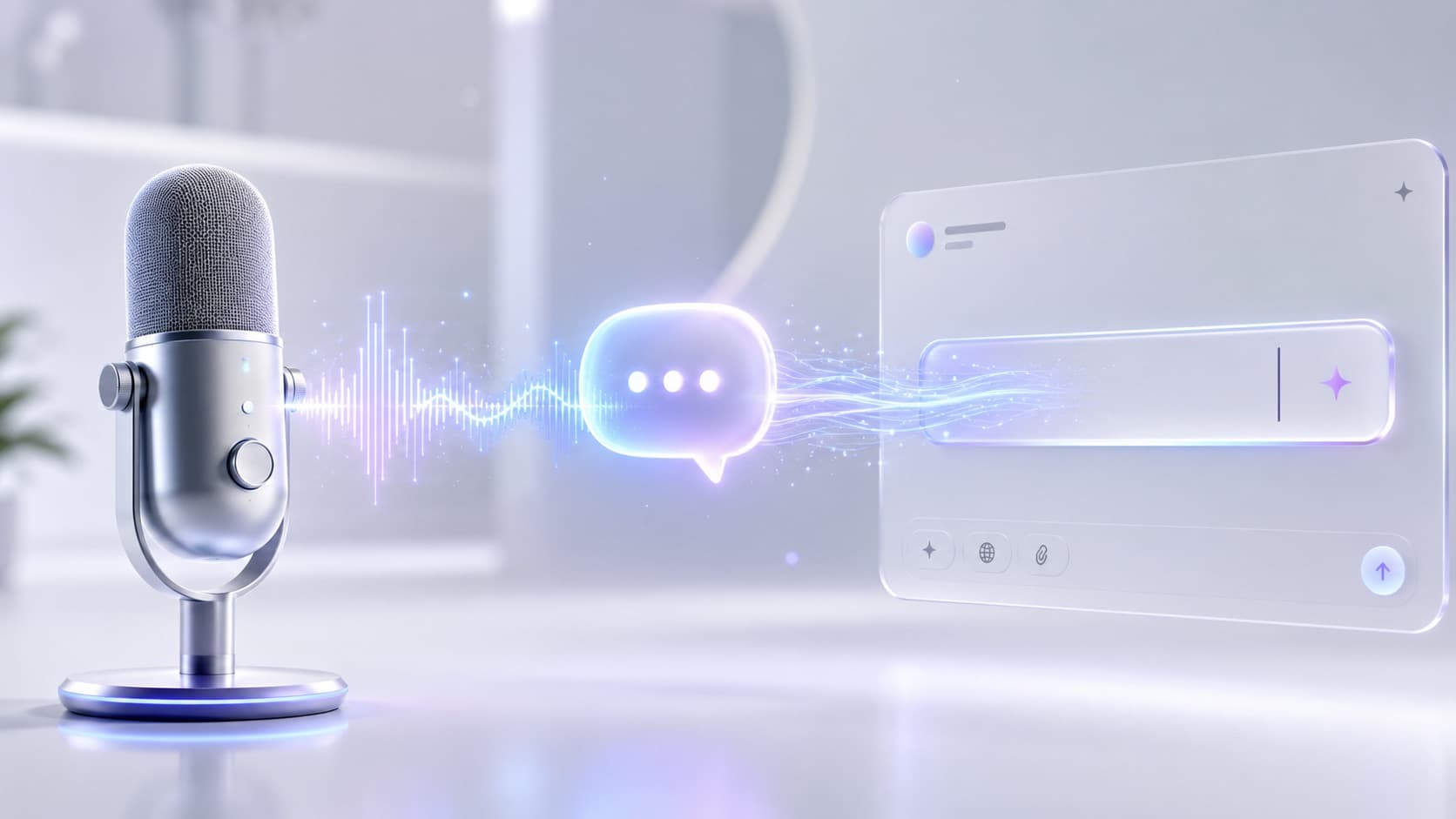
Du schreibst gerade an einer E-Mail und willst kurz ChatGPT fragen, wie du einen Absatz höflicher formulierst. Also wechselst du ins ChatGPT-Fenster, tippst den Prompt, kopierst die Antwort, wechselst zurück, fügst ein. Für eine einzige Frage drei Kontextwechsel. Genau hier zerfällt der Vorteil, den ein KI-Assistent eigentlich bringen soll.
ChatGPT hat zwar einen eigenen Sprachmodus, aber der lebt nur in der ChatGPT-App. Sobald du in Outlook, im Code-Editor oder in Notion arbeitest, bist du wieder beim Tippen und Hin-und-her-Kopieren. Die eigentliche Frage lautet deshalb nicht „kann ich mit ChatGPT sprechen", sondern „kann ich mit ChatGPT sprechen, ohne die App zu wechseln, in der ich gerade arbeite".
Genau das meint ChatGPT per Sprache nutzen in diesem Artikel: Du drückst einen Hotkey, sprichst deinen Prompt, und die Antwort erscheint direkt an deinem Cursor, in jeder App. Kein separates Fenster, kein Copy-and-paste. Die Spracherkennung läuft dabei lokal auf deinem Gerät, und das Modell dahinter bestimmst du selbst.
Was „ChatGPT per Sprache nutzen" eigentlich bedeutet
Es gibt zwei sehr unterschiedliche Wege, ChatGPT mit der Stimme zu bedienen.
Der erste ist ChatGPTs eingebauter Sprachmodus. Du sprichst, ChatGPT antwortet, alles innerhalb der ChatGPT-Oberfläche. Das ist gut, um sich zu unterhalten oder unterwegs etwas zu fragen, aber es ist an genau eine App gebunden. Was du dort bekommst, musst du anschließend von Hand dorthin bringen, wo du es wirklich brauchst.
Der zweite Weg ist ein systemweiter Voice-Prompt. Hier sitzt die Sprach-Ebene nicht in ChatGPT, sondern auf Betriebssystem-Ebene. Du löst sie per globalem Hotkey in jeder beliebigen Anwendung aus, sprichst deine Frage, und die KI-Antwort wird an genau der Stelle eingefügt, an der dein Cursor steht. Das Modell im Hintergrund kann ChatGPT sein, aber auch ein anderes, je nachdem, was du hinterlegst.
Der Unterschied klingt klein, verändert die tägliche Nutzung aber komplett. Du hörst auf, „zu ChatGPT zu gehen". Du nimmst ChatGPT überallhin mit.
Warum ChatGPTs eigener Sprachmodus im Arbeitsalltag nicht reicht
Stell dir vor, du sitzt an einem Pull-Request und willst eine Commit-Message verbessern lassen. Mit dem ChatGPT-Sprachmodus müsstest du den Code-Editor verlassen, in die ChatGPT-App sprechen, die Antwort kopieren und zurück in den Editor bringen. Die Sprache spart dir das Tippen des Prompts, aber der teure Teil bleibt: der Wechsel aus deinem Werkzeug heraus und wieder hinein.
Genau dieser Wechsel ist der versteckte Reibungsverlust. Er kostet nicht nur Sekunden, sondern reißt dich aus dem Gedanken, in dem du gerade steckst. Ein systemweiter Voice-Prompt entfernt ihn vollständig, weil Frage und Antwort am selben Ort passieren: dort, wo du ohnehin schreibst.
So funktioniert ein systemweiter Voice-Prompt
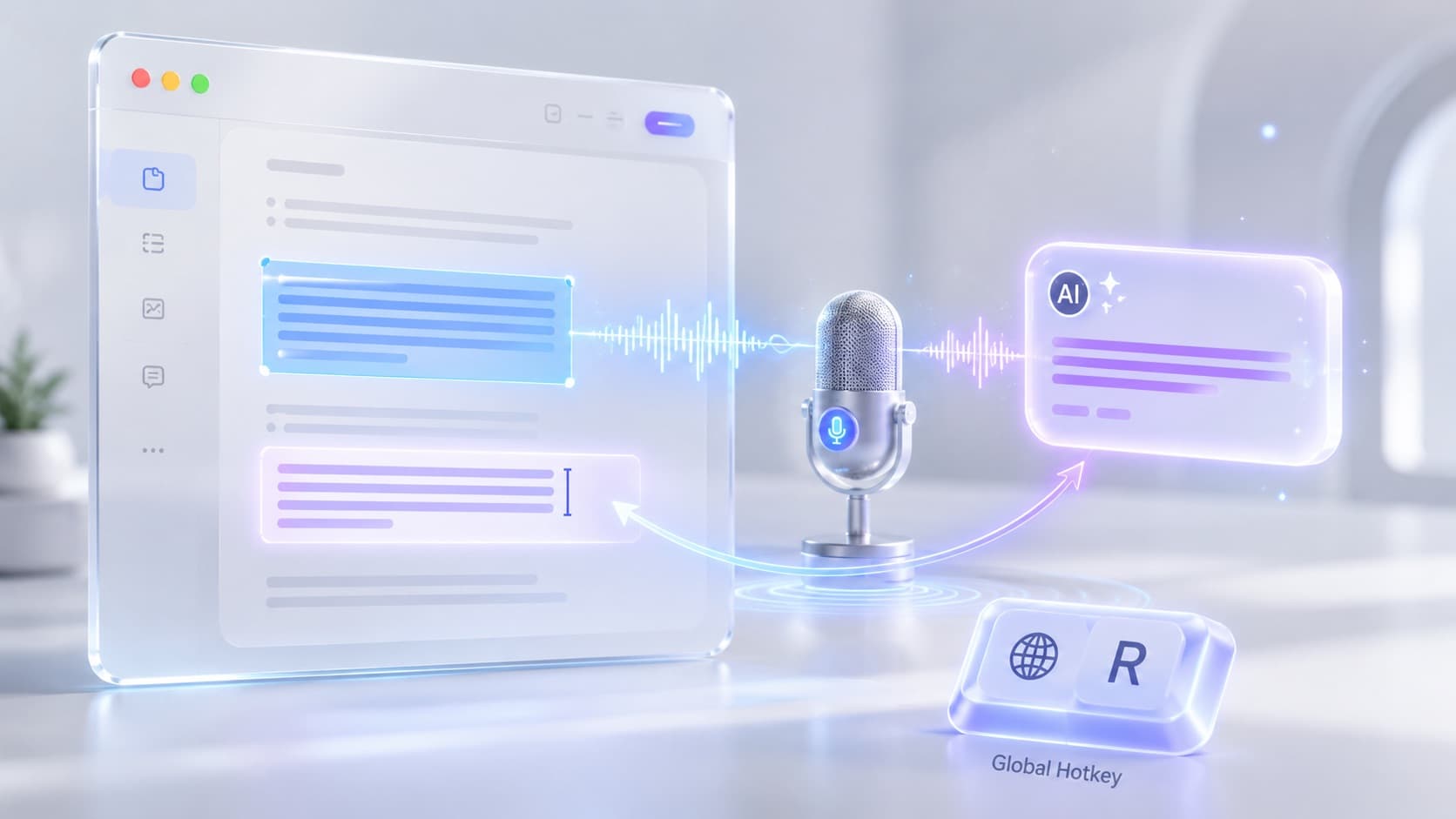 Symbolbild, KI-generiert
Damit das gelingt, greifen drei Dinge ineinander.
Zuerst der globale Hotkey. Eine Desktop-App wie Ownvox registriert eine Tastenkombination beim Betriebssystem, die unabhängig vom aktiven Programm reagiert. Du drückst sie im Browser, im Editor oder in der Mail, und die Aufnahme startet sofort, ohne dass du irgendwohin wechselst.
Dann die lokale Transkription. Deine gesprochene Frage wird direkt auf deinem Gerät in Text umgewandelt, mit lokalen Modellen wie Whisper oder Parakeet. Dieser Schritt braucht kein Internet und schickt deine Stimme an keinen Server.
Schließlich der eigentliche Prompt an die KI. Der transkribierte Text geht als Prompt an das Modell, das du gewählt hast, und die Antwort wird genau dort eingefügt, wo dein Cursor steht. Besonders praktisch: Hast du vorher Text markiert, wird dieser automatisch als Kontext mitgeschickt. Du kannst also einen Absatz markieren und einfach sagen „mach das kürzer und sachlicher", ohne irgendetwas zu kopieren.
Wer mehr zum systemweiten Diktieren am Cursor wissen will, findet die Grundlagen in unserem Artikel zu Whisper-Diktat in jeder App.
Du bringst deinen eigenen ChatGPT-Zugang mit
 Symbolbild, KI-generiert
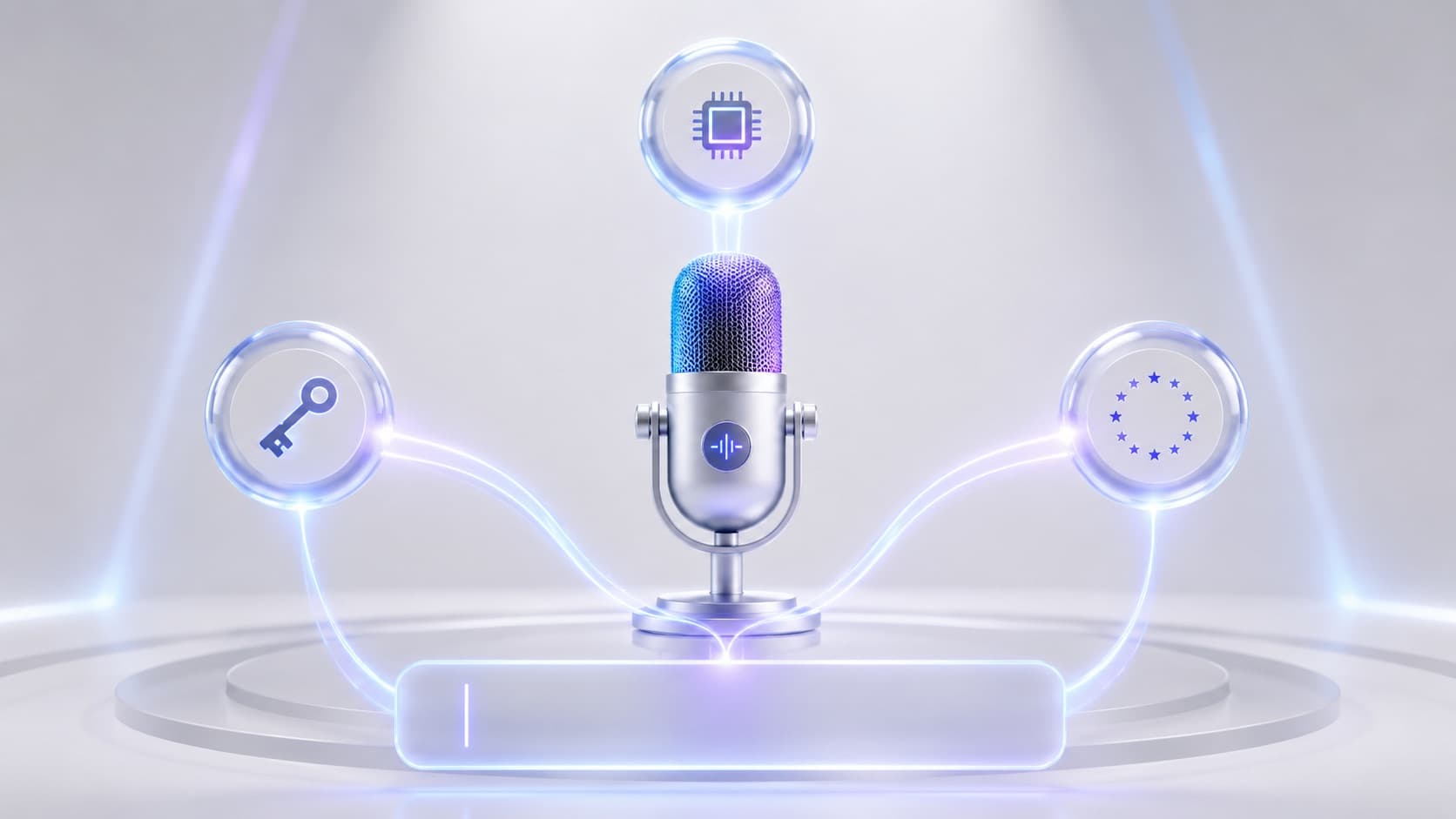
Hier kommt der ehrliche und zugleich stärkste Teil: Die Sprach-Ebene liefert das Werkzeug, das Modell bringst du selbst. Bei Ownvox hast du dafür drei Wege.
Du kannst deinen eigenen API-Key hinterlegen, zum Beispiel über OpenRouter, und damit ChatGPT beziehungsweise die OpenAI-Modelle direkt ansprechen. Du kannst ein eigenes oder selbst gehostetes Endpoint verwenden, wenn du ein lokales Modell oder eine eigene Infrastruktur bevorzugst. Oder du nutzt die EU-Cloud von Ownvox, deren Inferenz in Frankreich bei Scaleway läuft und deren Proxy in Deutschland bei Hetzner steht.
Das Schöne daran: Du bist nicht auf ein Modell festgelegt. Heute ChatGPT, morgen ein anderes Modell, je nach Aufgabe und Budget. Die Bedienung per Stimme bleibt immer dieselbe.
Wo das im Alltag den größten Hebel bringt
Beim Schreiben von E-Mails und Nachrichten formulierst du einen Rohtext und lässt ihn per Voice-Prompt glätten, kürzen oder im Ton anpassen, ohne Outlook oder Slack zu verlassen. Im Code-Editor lässt du dir Commit-Messages, PR-Beschreibungen oder Doku formulieren, während du im Code bleibst. In Notizen und Dokumenten sprichst du eine grobe Idee ein und lässt sie direkt zu einer Gliederung ausbauen. Und bei der Recherche im Browser markierst du eine Passage und fragst per Sprache nach einer Zusammenfassung, ohne den Tab zu wechseln.
Der gemeinsame Nenner: Du musst für keine dieser Apps eine eigene KI-Integration lernen. Ein Hotkey, überall dieselbe Geste.
Datenschutz: was lokal bleibt und was nicht
Ehrlich gesagt ist das ein Punkt, an dem viele Tools schwammig werden, deshalb hier klar getrennt. Die Transkription deiner Stimme läuft standardmäßig lokal auf deinem Gerät, deine Audiodaten verlassen es nicht. Der Prompt selbst geht an das Modell, das du gewählt hast. Nutzt du deinen eigenen ChatGPT-Key, gelten die Bedingungen von OpenAI. Nutzt du ein lokales Endpoint, bleibt auch dieser Schritt auf deiner Seite. Nutzt du die EU-Cloud von Ownvox, bleibt die Verarbeitung innerhalb der EU.
Wichtig ist die Kontrolle darüber: Ein Datenschutz-Schalter deaktiviert alle Cloud-Funktionen mit einem Klick, sodass nur noch lokale Modelle aktiv sind. So entscheidest du pro Aufgabe, ob Tempo oder maximale Datensouveränität zählt.
Mac und Windows: kurz zur Einrichtung
Damit der Voice-Prompt am Cursor funktioniert, braucht die App zwei Freigaben: Zugriff aufs Mikrofon und, fürs Einfügen in fremde Apps, die Bedienungshilfen unter macOS beziehungsweise den entsprechenden Eingabezugriff unter Windows. Auf Apple Silicon läuft die lokale Transkription besonders effizient, auf Windows beschleunigen GPU oder NPU die Erkennung. Danach ist es nur noch ein Hotkey, den du dir merken musst.
Häufige Fragen zu ChatGPT per Sprache
Brauche ich ein ChatGPT-Abo dafür?
Du brauchst einen Zugang zu einem Modell. Das kann dein eigener OpenAI- beziehungsweise ChatGPT-Schlüssel über OpenRouter sein, ein eigenes Endpoint oder die EU-Cloud von Ownvox. Welches Modell du nutzt, entscheidest du.
Ist das dasselbe wie der Sprachmodus von ChatGPT?
Nein. Der Sprachmodus von ChatGPT funktioniert nur in der ChatGPT-App. Ein systemweiter Voice-Prompt funktioniert in jeder App und fügt die Antwort direkt an deinem Cursor ein.
Wird meine Stimme in die Cloud geschickt?
Die Transkription läuft standardmäßig lokal, deine Audiodaten bleiben auf dem Gerät. Nur der fertige Text-Prompt geht an das Modell, das du gewählt hast. Mit dem Datenschutz-Schalter kannst du Cloud-Funktionen ganz abschalten.
Funktioniert das wirklich in jeder App?
In jeder App mit einem normalen Texteingabefeld: Browser, E-Mail-Clients, Chat-Tools, Editoren, Office-Programme. Felder, die Eingaben technisch abschotten, sind die seltene Ausnahme.
Kann ich auch markierten Text als Kontext mitgeben?
Ja. Markierst du vor dem Sprechen Text, wird er automatisch als Kontext an die KI übergeben. So kannst du bestehende Passagen umschreiben lassen, ohne etwas zu kopieren.
Geht das auch ohne Internet?
Die Transkription ja. Für die KI-Antwort hängt es vom Modell ab: Ein lokales Endpoint funktioniert offline, ein Cloud-Modell wie ChatGPT braucht eine Verbindung.
Fazit: ChatGPT dorthin holen, wo du arbeitest
ChatGPT per Sprache zu nutzen ist mehr als der eingebaute Sprachmodus. Der eigentliche Sprung passiert, wenn du in jeder App sprechen kannst und die Antwort direkt am Cursor landet, ohne Fensterwechsel und ohne Zwischenablage. Die Stimme spart dir das Tippen, die systemweite Integration spart dir den Kontextwechsel, und die freie Modellwahl hält dich unabhängig.
Wenn du den ganzen Tag zwischen deinen Programmen und einem KI-Tab wechselst, ist ein systemweiter Voice-Prompt vermutlich genau das, was diesen Wechsel überflüssig macht.
Ownvox: Voice-Prompts für ChatGPT und jede andere KI
Ownvox wurde dafür gebaut. Du drückst deinen Hotkey, sprichst, und die KI-Antwort erscheint direkt am Cursor, in jeder App auf Mac und Windows. Die Transkription läuft lokal, markierter Text wird automatisch als Kontext mitgeschickt, und das Modell bestimmst du selbst: dein eigener ChatGPT-Key über OpenRouter, ein eigenes Endpoint oder die EU-Cloud von Ownvox. Ein Datenschutz-Schalter deaktiviert die Cloud jederzeit mit einem Klick.
Wenn du ChatGPT per Sprache nutzen willst, ohne dafür ständig die App zu wechseln, ist Ownvox der direkteste Weg dorthin.