Usare ChatGPT con la voce: prompt vocali in ogni app (Mac & Windows)
Usa ChatGPT con la voce in ogni app su Mac e Windows: prompt vocali con una scorciatoia, risposta al cursore, il tuo modello, trascrizione locale.
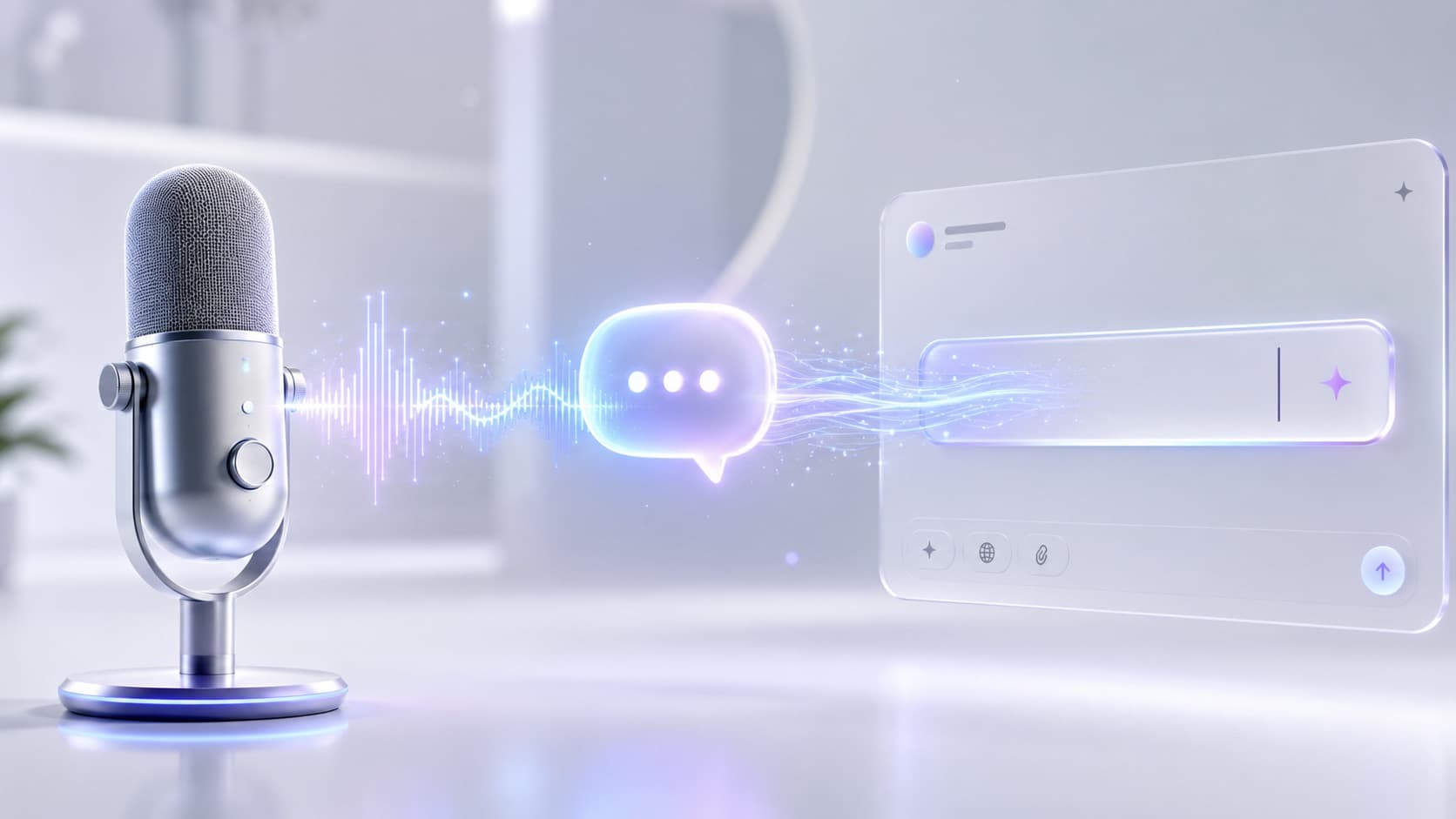
Stai scrivendo un'e-mail e vuoi chiedere al volo a ChatGPT come formulare un paragrafo in modo più cortese. Così passi alla finestra di ChatGPT, scrivi il prompt, copi la risposta, torni indietro, incolli. Tre cambi di contesto per una sola domanda. È esattamente qui che crolla il vantaggio che un assistente IA dovrebbe darti.
ChatGPT ha sì una sua modalità vocale, ma vive solo dentro l'app ChatGPT. Nel momento in cui lavori in Outlook, nell'editor di codice o in Notion, sei di nuovo a digitare e a copiare avanti e indietro. La vera domanda quindi non è «posso parlare con ChatGPT», ma «posso parlare con ChatGPT senza lasciare l'app in cui sto già lavorando».
Questo è ciò che intendiamo con usare ChatGPT con la voce in questo articolo: premi una scorciatoia, detti il tuo prompt, e la risposta appare direttamente al cursore, in ogni app. Niente finestra separata, niente copia e incolla. Il riconoscimento vocale gira localmente sul tuo dispositivo, e il modello dietro lo scegli tu.
Cosa significa davvero «usare ChatGPT con la voce»
Esistono due modi molto diversi di usare ChatGPT con la voce.
Il primo è la modalità vocale integrata di ChatGPT. Parli, ChatGPT risponde, tutto dentro l'interfaccia di ChatGPT. È ottima per una conversazione o per chiedere qualcosa mentre sei in giro, ma è legata a una sola app. Ciò che ottieni lì, poi devi spostarlo a mano dove ti serve davvero.
Il secondo è un prompt vocale a livello di sistema. Qui lo strato vocale non sta dentro ChatGPT ma a livello di sistema operativo. Lo attivi con una scorciatoia globale in qualsiasi applicazione, detti la tua domanda, e la risposta dell'IA viene inserita esattamente dove si trova il tuo cursore. Il modello dietro può essere ChatGPT, ma anche un altro, a seconda di ciò che configuri.
La differenza sembra piccola ma cambia completamente l'uso quotidiano. Smetti di «andare su ChatGPT». Porti ChatGPT ovunque.
Perché la modalità vocale di ChatGPT non basta nel lavoro reale
Immagina di lavorare a una pull request e di voler migliorare un messaggio di commit. Con la modalità vocale di ChatGPT dovresti lasciare l'editor di codice, parlare nell'app ChatGPT, copiare la risposta e riportarla nell'editor. La voce ti risparmia di digitare il prompt, ma la parte costosa rimane: uscire dal tuo strumento e rientrarci.
Quel cambio è l'attrito nascosto. Costa non solo secondi ma ti strappa dal pensiero in cui sei. Un prompt vocale a livello di sistema lo elimina del tutto, perché domanda e risposta avvengono nello stesso posto: dove stai già scrivendo.
Come funziona un prompt vocale a livello di sistema
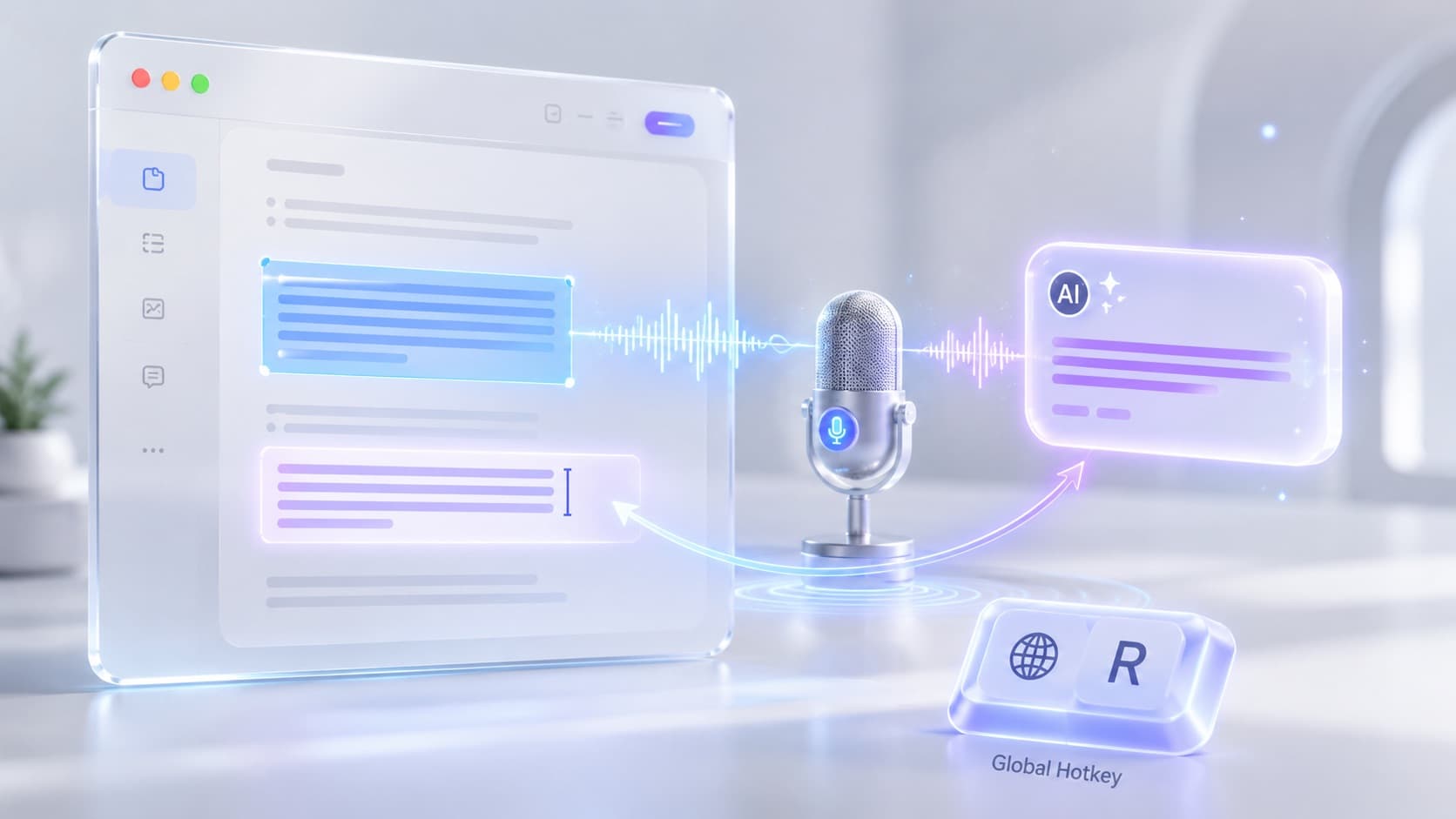 Immagine illustrativa generata con IA
Perché funzioni, tre elementi si incastrano tra loro.
Primo, la scorciatoia globale. Un'app desktop come Ownvox registra una combinazione di tasti presso il sistema operativo, che risponde indipendentemente dal programma attivo. La premi nel browser, nell'editor o nella posta, e la registrazione parte subito, senza passare da nessuna parte.
Poi, la trascrizione locale. La tua domanda parlata viene trasformata in testo direttamente sul dispositivo, con modelli locali come Whisper o Parakeet. Questo passaggio non richiede internet e non invia la tua voce a nessun server.
Infine, il vero e proprio prompt all'IA. Il testo trascritto parte come prompt verso il modello che hai scelto, e la risposta viene inserita esattamente dove si trova il tuo cursore. Particolarmente comodo: se hai selezionato del testo prima, viene passato automaticamente come contesto. Puoi quindi evidenziare un paragrafo e dire semplicemente «rendilo più breve e neutro» senza copiare nulla.
Per le basi della dettatura a livello di sistema, direttamente al cursore, vedi il nostro articolo sulla dettatura Whisper in ogni app.
Porti il tuo accesso a ChatGPT
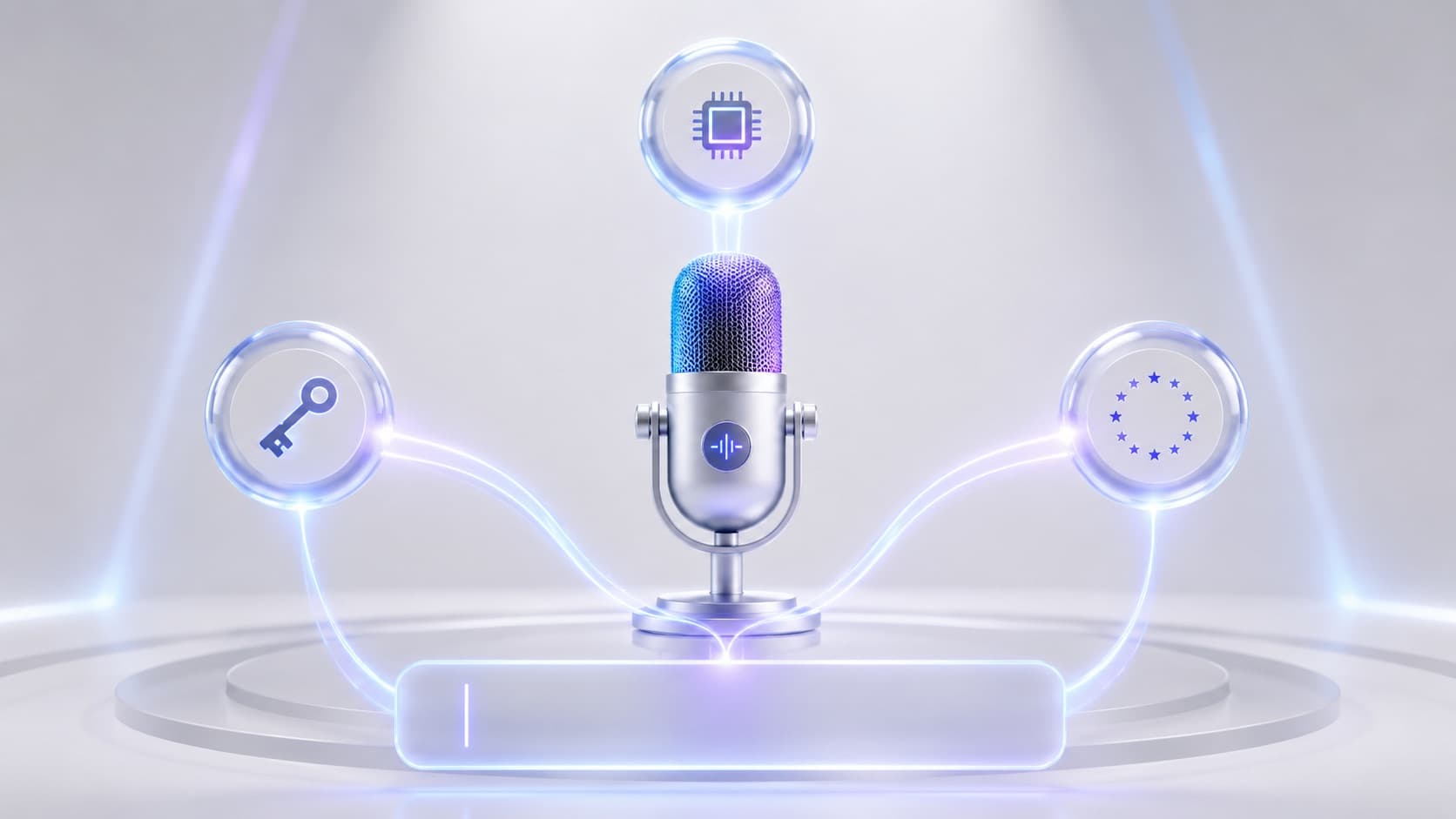 Immagine illustrativa generata con IA
Ecco la parte onesta e allo stesso tempo più forte: lo strato vocale fornisce lo strumento, il modello lo porti tu. Con Ownvox hai tre modi per farlo.
Puoi inserire la tua chiave API, per esempio tramite OpenRouter, e così rivolgerti direttamente a ChatGPT o ai modelli di OpenAI. Puoi usare un endpoint tuo o self-hosted se preferisci un modello locale o la tua infrastruttura. Oppure usi la cloud europea di Ownvox, la cui inferenza gira su Scaleway in Francia e il cui proxy si trova su Hetzner in Germania.
Il bello: non sei vincolato a un solo modello. ChatGPT oggi, un altro modello domani, a seconda del compito e del budget. L'uso a voce resta sempre lo stesso.
Dove rende di più nel lavoro quotidiano
Scrivendo e-mail e messaggi prepari una bozza grezza e la fai levigare, accorciare o adattare nel tono con un prompt vocale, senza lasciare Outlook o Slack. Nell'editor di codice fai scrivere messaggi di commit, descrizioni di PR o documentazione mentre resti nel codice. In note e documenti detti un'idea grezza e la fai espandere direttamente in una scaletta. E mentre fai ricerca nel browser evidenzi un passaggio e chiedi un riassunto a voce, senza cambiare scheda.
Il denominatore comune: non devi imparare un'integrazione IA dedicata per nessuna di queste app. Una sola scorciatoia, lo stesso gesto ovunque.
Privacy: cosa resta locale e cosa no
A essere onesti, è un punto in cui molti strumenti restano vaghi, quindi eccolo separato con chiarezza. La trascrizione della tua voce gira per impostazione predefinita in locale sul dispositivo, i tuoi dati audio non lo lasciano. Il prompt in sé va al modello che hai scelto. Se usi la tua chiave ChatGPT, valgono le condizioni di OpenAI. Se usi un endpoint locale, anche questo passaggio resta dalla tua parte. Se usi la cloud europea di Ownvox, l'elaborazione resta all'interno dell'UE.
Ciò che conta è il controllo: un interruttore della privacy disattiva tutte le funzioni cloud con un clic, così restano attivi solo i modelli locali. Decidi così, compito per compito, se conta la velocità o la massima sovranità dei dati.
Mac e Windows: due parole sulla configurazione
Perché il prompt vocale al cursore funzioni, l'app ha bisogno di due permessi: l'accesso al microfono e, per l'inserimento in altre app, l'accessibilità su macOS oppure il corrispondente accesso all'input su Windows. Su Apple Silicon la trascrizione locale gira in modo particolarmente efficiente, e su Windows una GPU o una NPU accelera il riconoscimento. Dopodiché ti resta da ricordare solo una scorciatoia.
Domande frequenti sull'uso di ChatGPT con la voce
Mi serve un abbonamento a ChatGPT per questo?
Ti serve l'accesso a un modello. Può essere la tua chiave OpenAI o ChatGPT tramite OpenRouter, un tuo endpoint, oppure la cloud europea di Ownvox. Quale modello usare lo decidi tu.
È lo stesso della modalità vocale di ChatGPT?
No. La modalità vocale di ChatGPT funziona solo dentro l'app ChatGPT. Un prompt vocale a livello di sistema funziona in ogni app e inserisce la risposta direttamente al cursore.
La mia voce viene inviata al cloud?
La trascrizione gira per impostazione predefinita in locale, i tuoi dati audio restano sul dispositivo. Solo il prompt di testo finito va al modello che hai scelto. Con l'interruttore della privacy puoi spegnere del tutto le funzioni cloud.
Funziona davvero in ogni app?
In ogni app con un normale campo di input di testo: browser, client e-mail, strumenti di chat, editor, programmi per ufficio. I campi che isolano tecnicamente l'input sono la rara eccezione.
Posso passare il testo selezionato come contesto?
Sì. Se selezioni del testo prima di parlare, viene passato automaticamente all'IA come contesto. Puoi così far riscrivere passaggi esistenti senza copiare nulla.
Funziona anche senza internet?
La trascrizione sì. Per la risposta dell'IA dipende dal modello: un endpoint locale funziona offline, un modello cloud come ChatGPT ha bisogno di una connessione.
Conclusione: porta ChatGPT dove lavori
Usare ChatGPT con la voce è molto più della modalità vocale integrata. Il vero salto avviene quando puoi parlare in ogni app e la risposta arriva direttamente al cursore, senza cambio di finestra e senza appunti. La voce ti risparmia la digitazione, l'integrazione a livello di sistema ti risparmia il cambio di contesto, e la libera scelta del modello ti tiene indipendente.
Se passi tutta la giornata tra i tuoi programmi e una scheda di IA, un prompt vocale a livello di sistema è probabilmente proprio ciò che rende inutile quel passaggio.
Ownvox: prompt vocali per ChatGPT e qualsiasi altra IA
Ownvox è stato costruito per questo. Premi la tua scorciatoia, parli, e la risposta dell'IA appare direttamente al cursore, in ogni app su Mac e Windows. La trascrizione gira in locale, il testo selezionato viene passato automaticamente come contesto, e il modello lo scegli tu: la tua chiave ChatGPT tramite OpenRouter, un tuo endpoint, oppure la cloud europea di Ownvox. Un interruttore della privacy disattiva il cloud in qualsiasi momento con un clic.
Se vuoi usare ChatGPT con la voce senza cambiare di continuo app, Ownvox è la strada più diretta.