Utiliser ChatGPT à la voix : prompts vocaux dans chaque app
Utilisez ChatGPT à la voix sur Mac et Windows, dans chaque app : prompts vocaux par raccourci, réponse au curseur, votre modèle, transcription locale.
Vous rédigez un e-mail et vous voulez demander rapidement à ChatGPT comment formuler un paragraphe plus poliment. Vous passez donc à la fenêtre ChatGPT, vous tapez le prompt, vous copiez la réponse, vous revenez, vous collez. Trois changements de contexte pour une seule question. C'est exactement là que s'effondre l'avantage qu'un assistant IA est censé vous apporter.
ChatGPT possède bien son propre mode vocal, mais il ne vit que dans l'application ChatGPT. Dès que vous travaillez dans Outlook, votre éditeur de code ou Notion, vous revenez à la frappe et au copier-coller incessant. La vraie question n'est donc pas « puis-je parler à ChatGPT », mais « puis-je parler à ChatGPT sans quitter l'application dans laquelle je travaille déjà ».
C'est ce que veut dire utiliser ChatGPT à la voix dans cet article : vous appuyez sur un raccourci, vous dictez votre prompt, et la réponse apparaît directement au curseur, dans toutes vos applications. Pas de fenêtre séparée, pas de copier-coller. La reconnaissance vocale s'exécute localement sur votre appareil, et le modèle derrière, c'est vous qui le choisissez.
Ce que veut vraiment dire « utiliser ChatGPT à la voix »
Il existe deux façons très différentes de piloter ChatGPT avec la voix.
La première est le mode vocal intégré de ChatGPT. Vous parlez, ChatGPT répond, le tout dans l'interface ChatGPT. C'est très bien pour une conversation ou pour demander quelque chose en déplacement, mais c'est lié à une seule application. Ce que vous y obtenez, vous devez ensuite le déplacer à la main là où vous en avez réellement besoin.
La seconde est un prompt vocal au niveau du système. Ici, la couche vocale ne se trouve pas dans ChatGPT mais au niveau du système d'exploitation. Vous la déclenchez avec un raccourci global dans n'importe quelle application, vous dictez votre question, et la réponse de l'IA est insérée exactement là où se trouve votre curseur. Le modèle en arrière-plan peut être ChatGPT, mais aussi un autre, selon ce que vous configurez.
La différence paraît minime, mais elle change complètement l'usage quotidien. Vous cessez d'« aller vers ChatGPT ». Vous emmenez ChatGPT partout.
Pourquoi le mode vocal de ChatGPT ne suffit pas au travail réel
Imaginez que vous travaillez sur une pull request et que vous voulez améliorer un message de commit. Avec le mode vocal de ChatGPT, vous devriez quitter l'éditeur de code, parler dans l'application ChatGPT, copier la réponse et la ramener dans l'éditeur. La voix vous évite de taper le prompt, mais la partie coûteuse demeure : sortir de votre outil et y revenir.
Ce changement est la friction cachée. Il coûte non seulement des secondes mais vous arrache à la pensée dans laquelle vous êtes. Un prompt vocal au niveau du système l'élimine entièrement, parce que la question et la réponse se passent au même endroit : là où vous écrivez déjà.
Comment fonctionne un prompt vocal au niveau du système
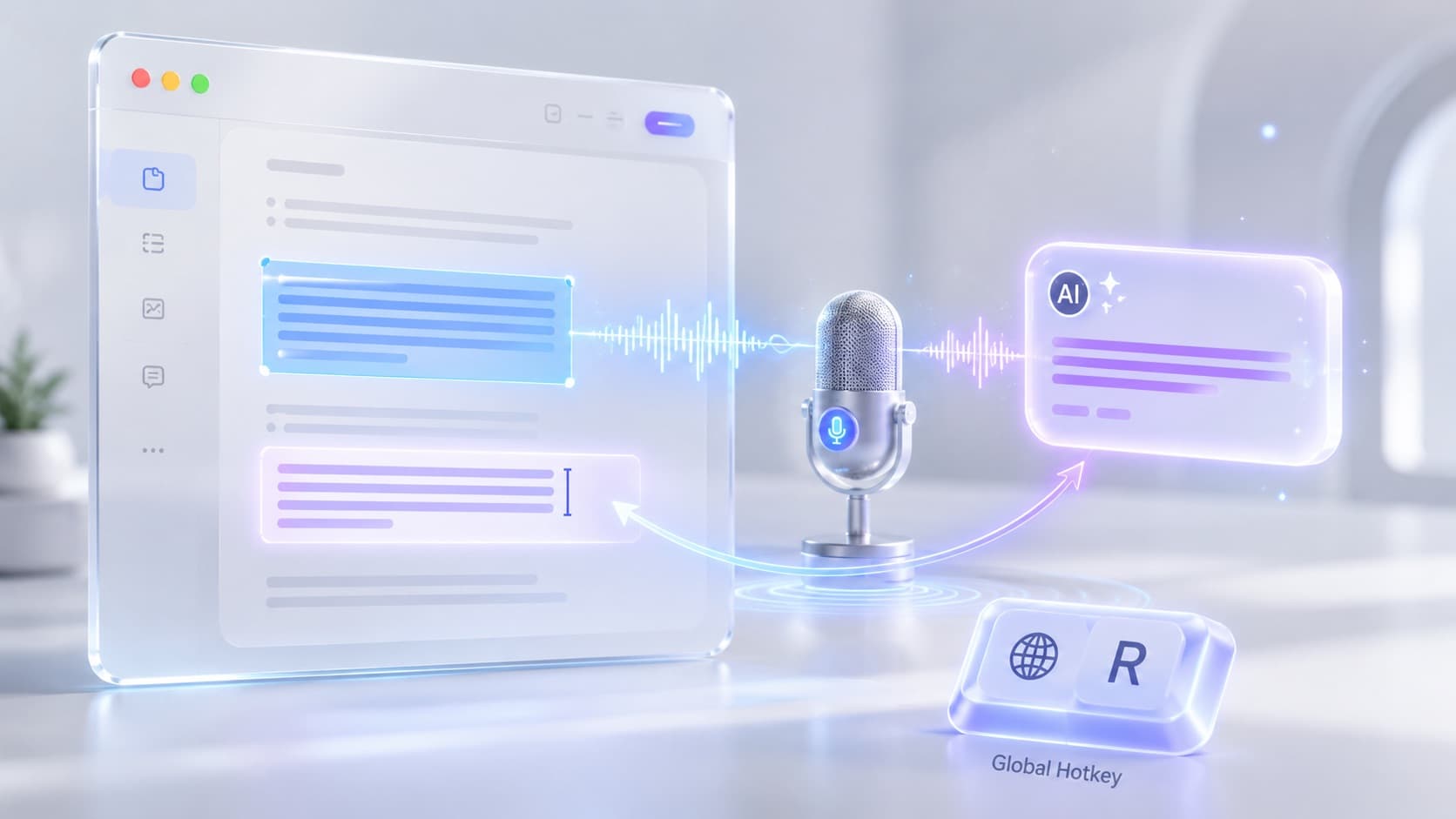 Image d'illustration générée par IA
Pour que cela fonctionne, trois éléments s'imbriquent.
D'abord, le raccourci global. Une application de bureau comme Ownvox enregistre une combinaison de touches auprès du système d'exploitation, qui réagit indépendamment du programme actif. Vous l'activez dans le navigateur, l'éditeur ou la messagerie, et l'enregistrement démarre aussitôt, sans changer d'application.
Ensuite, la transcription locale. Votre question parlée est transformée en texte directement sur votre appareil, avec des modèles locaux comme Whisper ou Parakeet. Cette étape ne nécessite pas d'internet et n'envoie votre voix à aucun serveur.
Enfin, le véritable prompt à l'IA. Le texte transcrit part comme prompt vers le modèle que vous avez choisi, et la réponse est insérée exactement là où se trouve votre curseur. Particulièrement pratique : si vous avez sélectionné du texte au préalable, il est transmis automatiquement comme contexte. Vous pouvez donc surligner un paragraphe et simplement dire « rends ceci plus court et plus neutre » sans rien copier.
Pour les bases de la dictée au niveau du système, directement au curseur, voyez notre article sur la dictée Whisper dans toutes vos applications.
Vous apportez votre propre accès à ChatGPT
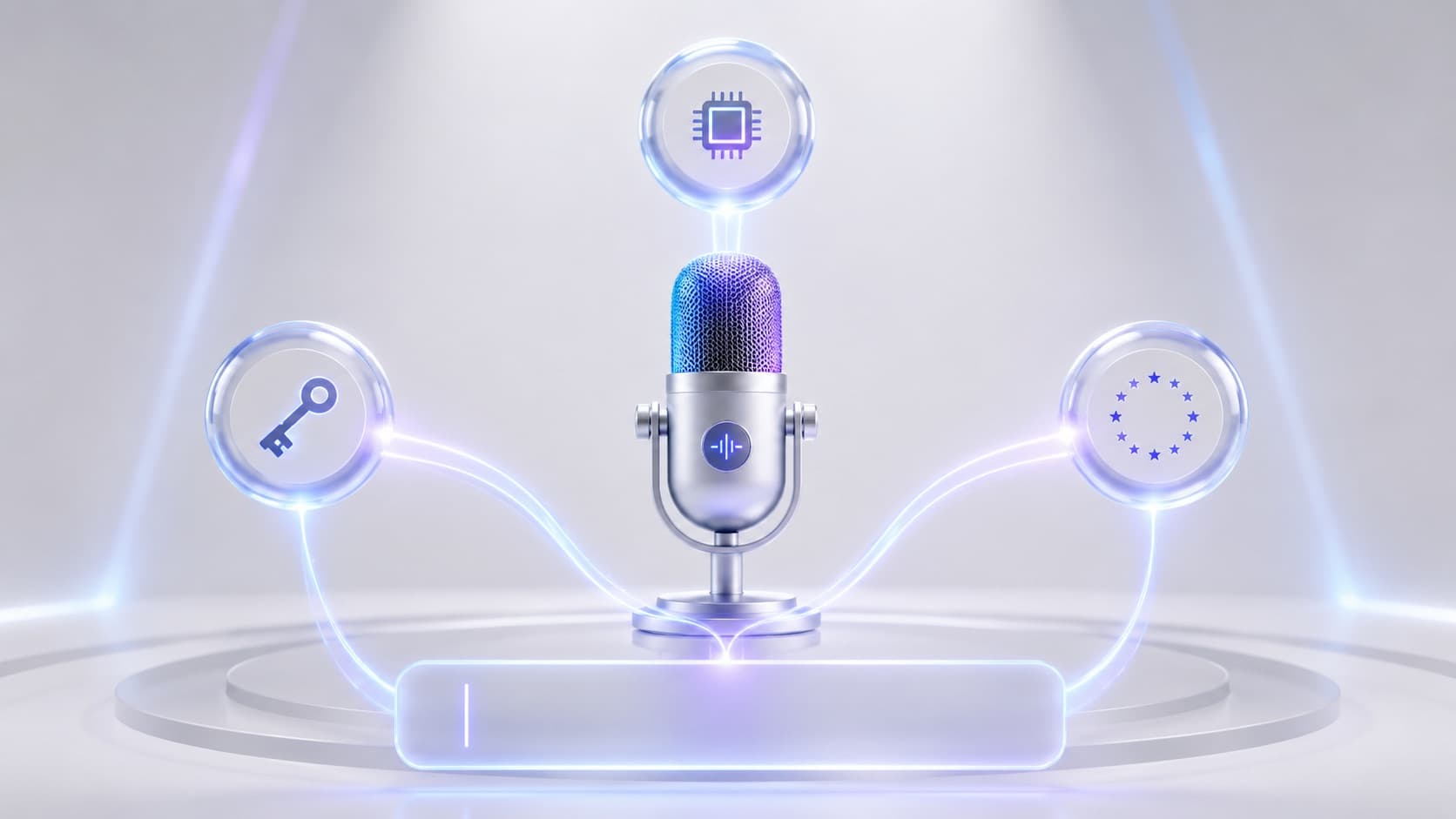 Image d'illustration générée par IA
Voici la partie honnête et en même temps la plus forte : la couche vocale fournit l'outil, vous apportez le modèle. Avec Ownvox, vous avez trois façons de le faire.
Vous pouvez renseigner votre propre clé API, par exemple via OpenRouter, et ainsi adresser directement ChatGPT ou les modèles d'OpenAI. Vous pouvez utiliser votre propre endpoint ou un endpoint auto-hébergé si vous préférez un modèle local ou votre propre infrastructure. Ou vous utilisez la cloud européenne d'Ownvox, dont l'inférence tourne chez Scaleway en France et dont le proxy se trouve chez Hetzner en Allemagne.
Le bon côté : vous n'êtes pas enfermé dans un seul modèle. ChatGPT aujourd'hui, un autre modèle demain, selon la tâche et le budget. L'usage à la voix reste toujours le même.
Là où le levier est le plus fort au quotidien
En rédigeant des e-mails et des messages, vous écrivez un brouillon et le faites lisser, raccourcir ou ajuster en ton avec un prompt vocal, sans quitter Outlook ou Slack. Dans l'éditeur de code, vous faites rédiger des messages de commit, des descriptions de PR ou de la documentation tout en restant dans le code. Dans les notes et documents, vous dictez une idée brute et la faites développer directement en plan. Et en faisant des recherches dans le navigateur, vous surlignez un passage et demandez un résumé à la voix, sans changer d'onglet.
Le dénominateur commun : vous n'avez à apprendre d'intégration IA propre à aucune de ces applications. Un seul raccourci, le même geste partout.
Confidentialité : ce qui reste local et ce qui ne l'est pas
Honnêtement, c'est un point où beaucoup d'outils restent flous, donc le voici clairement séparé. La transcription de votre voix tourne par défaut localement sur votre appareil, vos données audio ne le quittent pas. Le prompt lui-même part vers le modèle que vous avez choisi. Si vous utilisez votre propre clé ChatGPT, les conditions d'OpenAI s'appliquent. Si vous utilisez un endpoint local, cette étape reste de votre côté aussi. Si vous utilisez la cloud européenne d'Ownvox, le traitement reste au sein de l'UE.
Ce qui compte, c'est le contrôle : un interrupteur de confidentialité désactive toutes les fonctions cloud d'un clic, de sorte que seuls les modèles locaux restent actifs. Vous décidez ainsi, tâche par tâche, si c'est la vitesse ou la souveraineté maximale des données qui prime.
Mac et Windows : un mot rapide sur la configuration
Pour que le prompt vocal au curseur fonctionne, l'application a besoin de deux autorisations : l'accès au micro et, pour l'insertion dans d'autres applications, l'accessibilité sur macOS ou l'accès à la saisie correspondant sur Windows. Sur Apple Silicon, la transcription locale tourne particulièrement efficacement, et sur Windows un GPU ou un NPU accélère la reconnaissance. Ensuite, il ne vous reste qu'un raccourci à retenir.
Questions fréquentes sur l'utilisation de ChatGPT à la voix
Ai-je besoin d'un abonnement ChatGPT pour cela ?
Vous avez besoin d'un accès à un modèle. Cela peut être votre propre clé OpenAI ou ChatGPT via OpenRouter, votre propre endpoint, ou la cloud européenne d'Ownvox. Le modèle que vous utilisez, c'est vous qui le décidez.
Est-ce la même chose que le mode vocal de ChatGPT ?
Non. Le mode vocal de ChatGPT ne fonctionne que dans l'application ChatGPT. Un prompt vocal au niveau du système fonctionne dans toutes les applications et insère la réponse directement au curseur.
Ma voix est-elle envoyée dans le cloud ?
La transcription tourne par défaut localement, vos données audio restent sur l'appareil. Seul le prompt texte finalisé part vers le modèle que vous avez choisi. Avec l'interrupteur de confidentialité, vous pouvez couper entièrement les fonctions cloud.
Cela fonctionne-t-il vraiment dans toutes les applications ?
Dans toute application dotée d'un champ de saisie de texte normal : navigateurs, clients e-mail, outils de chat, éditeurs, suites bureautiques. Les champs qui isolent techniquement la saisie sont la rare exception.
Puis-je transmettre du texte sélectionné comme contexte ?
Oui. Si vous sélectionnez du texte avant de parler, il est transmis automatiquement à l'IA comme contexte. Vous pouvez ainsi faire réécrire des passages existants sans rien copier.
Cela fonctionne-t-il sans internet ?
La transcription oui. Pour la réponse de l'IA, cela dépend du modèle : un endpoint local fonctionne hors ligne, un modèle cloud comme ChatGPT a besoin d'une connexion.
Conclusion : amener ChatGPT là où vous travaillez
Utiliser ChatGPT à la voix, c'est bien plus que le mode vocal intégré. Le vrai bond se produit quand vous pouvez parler dans toutes vos applications et que la réponse arrive directement au curseur, sans changement de fenêtre ni presse-papiers. La voix vous évite la frappe, l'intégration au niveau du système vous évite le changement de contexte, et le libre choix du modèle vous garde indépendant.
Si vous passez toute la journée entre vos programmes et un onglet d'IA, un prompt vocal au niveau du système est probablement exactement ce qui rend ce changement inutile.
Ownvox : des prompts vocaux pour ChatGPT et toute autre IA
Ownvox a été conçu pour cela. Vous appuyez sur votre raccourci, vous parlez, et la réponse de l'IA apparaît directement au curseur, dans toutes vos applications sur Mac et Windows. La transcription tourne localement, le texte sélectionné est transmis automatiquement comme contexte, et vous choisissez le modèle vous-même : votre propre clé ChatGPT via OpenRouter, votre propre endpoint, ou la cloud européenne d'Ownvox. Un interrupteur de confidentialité désactive le cloud à tout moment d'un clic.
Si vous voulez utiliser ChatGPT à la voix sans changer sans cesse d'application, Ownvox est le chemin le plus direct.